디지털 피아노와 오디오 인터페이스 (오인페 직결)
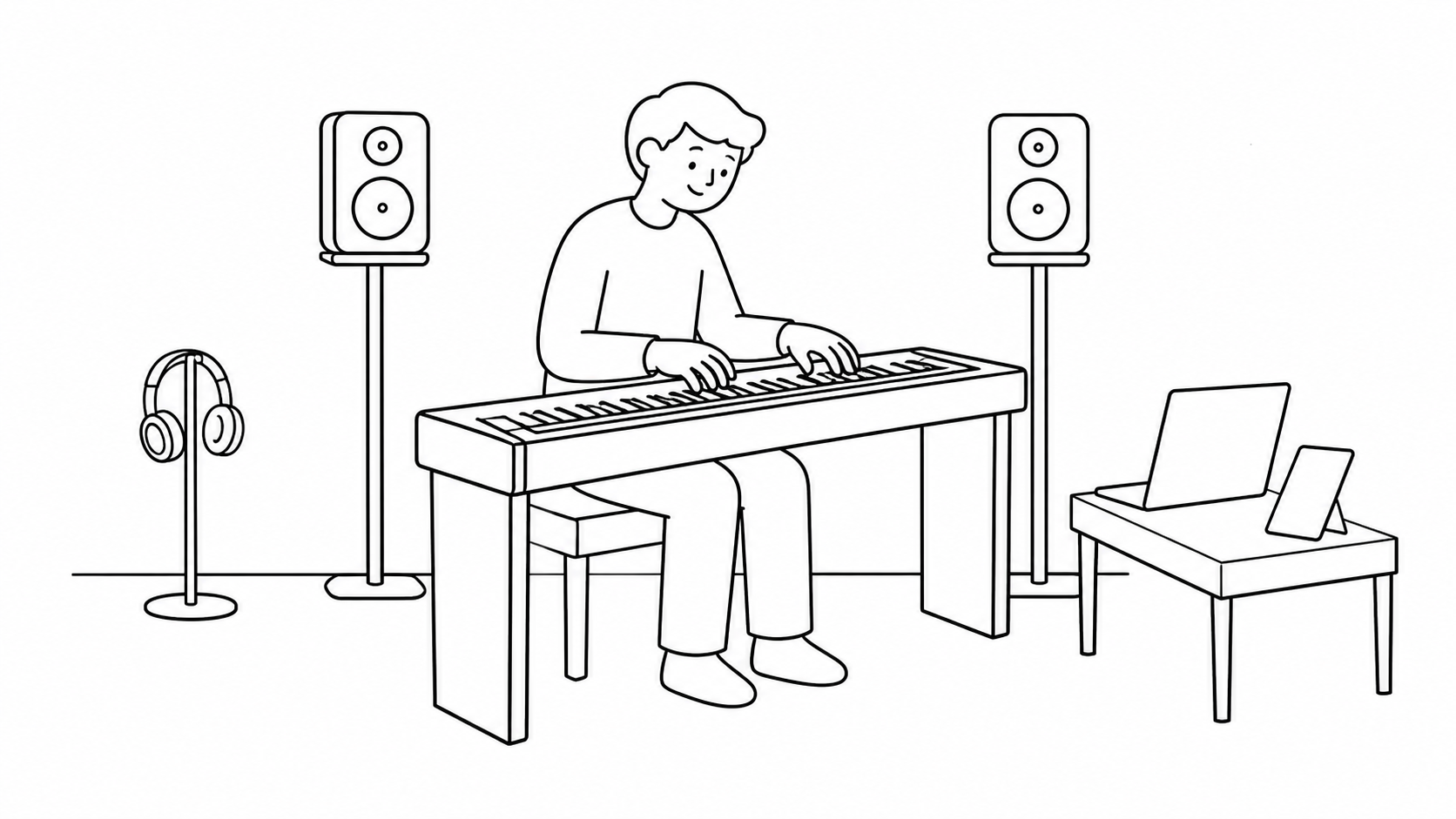
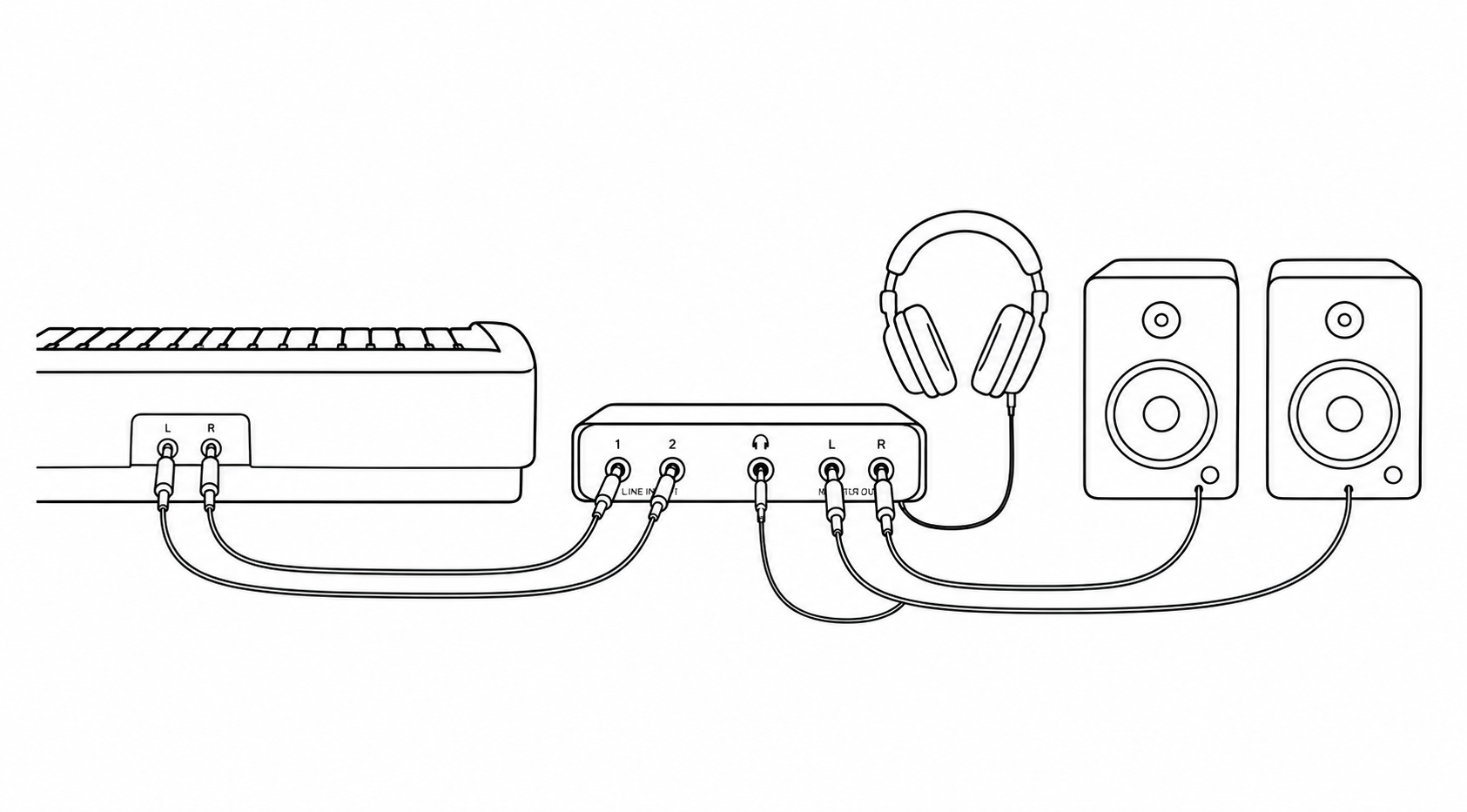
디지털 피아노를 오디오 인테페이스에 직접 연결하는 건
-
내장 음원 녹음하거나
-
연주를 실시간으로 송출하거나
-
피아노의 내장 앰프나 헤드폰 단자보다 성능이 좋은 오디오 인터페이스의 를 통해 내장 음색을 듣고 싶을 때임.
*내장 음원의 녹음인 경우엔 디지털 피아노가 지원하는 자체 녹음을 이용하는 가장 좋음.
디지털 피아노 음원으로 보플 올리기(오인페 추천)
섹션 제목: “디지털 피아노 음원으로 보플 올리기(오인페 추천)”디지털 피아노 기본 음원으로 보플 올리기
섹션 제목: “디지털 피아노 기본 음원으로 보플 올리기”*아이폰, 아이패드, 안드로이드 공통 가이드
-
별도의 녹음앱 세팅 필요 없음 (DC 보플용)
-
목표는 디지털 피아노 소리를 헤드폰 단자나 Line Out에서 바로 스마트폰으로 녹음하는 구조
결론부터 말하면, 준비물은 세 가지면 끝남.
섹션 제목: “결론부터 말하면, 준비물은 세 가지면 끝남.”-
오디오 인터페이스 (추천은 베링거 UCA202/UCA222)
-
디지털 피아노 → 오인페 연결용 케이블 (3.5mm (6.35)스테레오 to RCA Y케이블) 추천은 UGREEN 3.5mm to 2RCA 케이블
-
오인페 → 스마트폰 연결용 젠더 (스마트폰 단자에 따라 OTG 또는 USB3 카메라 어댑터)
이 구조면 별다른 세팅 없이 보플 올리기도 가능하고 별도의 녹음앱도 사용 가능.
연결 구조 정리
섹션 제목: “연결 구조 정리”-
디지털 피아노 헤드폰 단자에 3.5 / 6.34 to RCA 케이블 연결
-
RCA 단자 쪽을 오디오 인터페이스 INPUT에 연결
-
오디오 인터페이스 USB 케이블을 스마트폰에 연결
-
스마트폰이 외장 오디오 장치로 인식하면 끝
-
모니터링은 오인페 헤드폰 단자 이용하면 됨
-
아이폰 Lightning 모델은 Lightning to USB3 Camera Adapter 필요.
-
USB-C 모델이나 안드로이드는 USB-C OTG 젠더로 해결됨.
베링거 UCA202/UCA222를 추천하는 이유는 스마트폰 직결만 할거면 UCA202면 충분하니까.
더 비싼 오인페를 써도 디피 자체의 헤드폰 단자에서 전송해준 음향을 받아서 스마트폰으로 건내주는 역할만 할뿐임.
아이폰/안드로이드 스마트폰 연결 시 참고사항
섹션 제목: “아이폰/안드로이드 스마트폰 연결 시 참고사항”-
최신 기종은 외장 오디오 자동 인식 잘 됨
-
구형 안드로이드 일부 기종은 USB 설정으로 가서 오디오 입력 따로 켜줘야 할 수도 있음
-
스마트폰과 오인페 연결 후 스마트폰 자체 마이크가 아니라 UCA202 쪽 소리로 녹음되는지만 확인하면 끝
3줄 요약
섹션 제목: “3줄 요약”-
보플을 디피 음원으로 올릴 땐 오인페 + 젠더 방식이 가장 범용적이고 안정적임.
-
보이스 리플 녹음에 최적화된 구조로는 UCA202가 가성비 갑일 뿐만 아니라 이 이상의 장비가 필요치 않음.
-
디지털 피아노에 오인페가 이미 장착된 경우는 아래 링크 글로 가
*USB 오디오 지원 모델
섹션 제목: “*USB 오디오 지원 모델”-
야마하: P-125, P-223, P-225, P-515, P-525, MODX, MONTAGE 시리즈 등
-
롤랜드: FP-30X, FP-60X, FP-90X, F701, RP701, LX5, LX6, LX8 등
-
코르그: LP-380U, Kross2, Kronos, Nautilus 등
-
커즈와일: MPS110, MPS120, SP7, K2700 등
디지털 피아노와 오디오 인터페이스의 MIDI 연결
섹션 제목: “디지털 피아노와 오디오 인터페이스의 MIDI 연결”디지털 피아노와 오디오 인터페이스의 MIDI 연결은 디지털 피아노에 5-pin MIDI포트가 있는 경우에만 가능함.
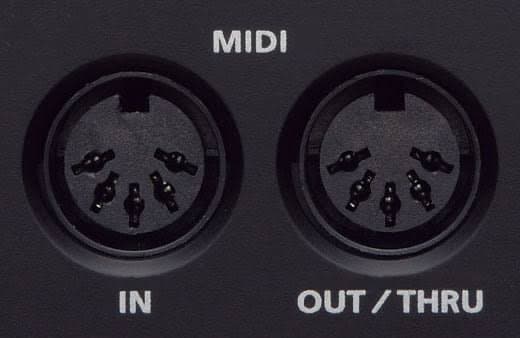
또, 오디오 인터페이스에도 같은 5-pin 단자가 있어야 함.
이 경우는 디지털 피아노의 MIDI신호를 컴퓨터와 직결하지 않고 오디오 인터페이스를 중계소로 거쳐 가는 방식임.
예전엔 USB 연결은 전원과 데이터가 함께 가므로 노이즈 가능성은 있어 광절연 방식인 5핀 MIDI 규격을 많이 썼는디, USB 노이즈 문제가 거의 없어 지금은 특수한 목적에만 쓰는 방식임.
피아노의 MIDI OUT 단자 -> 오디오 인터페이스의 MIDI IN 단자로 연결.하면 피아노의 MIDI신호가 오인페를 타고 PC로 전송됨.
역방향으로 컴퓨터의 미디 신호를 피아노로 보내고 싶다면 오인페의 MIDI OUT -> 피아노의 MIDI IN으로 연결하면 됨.
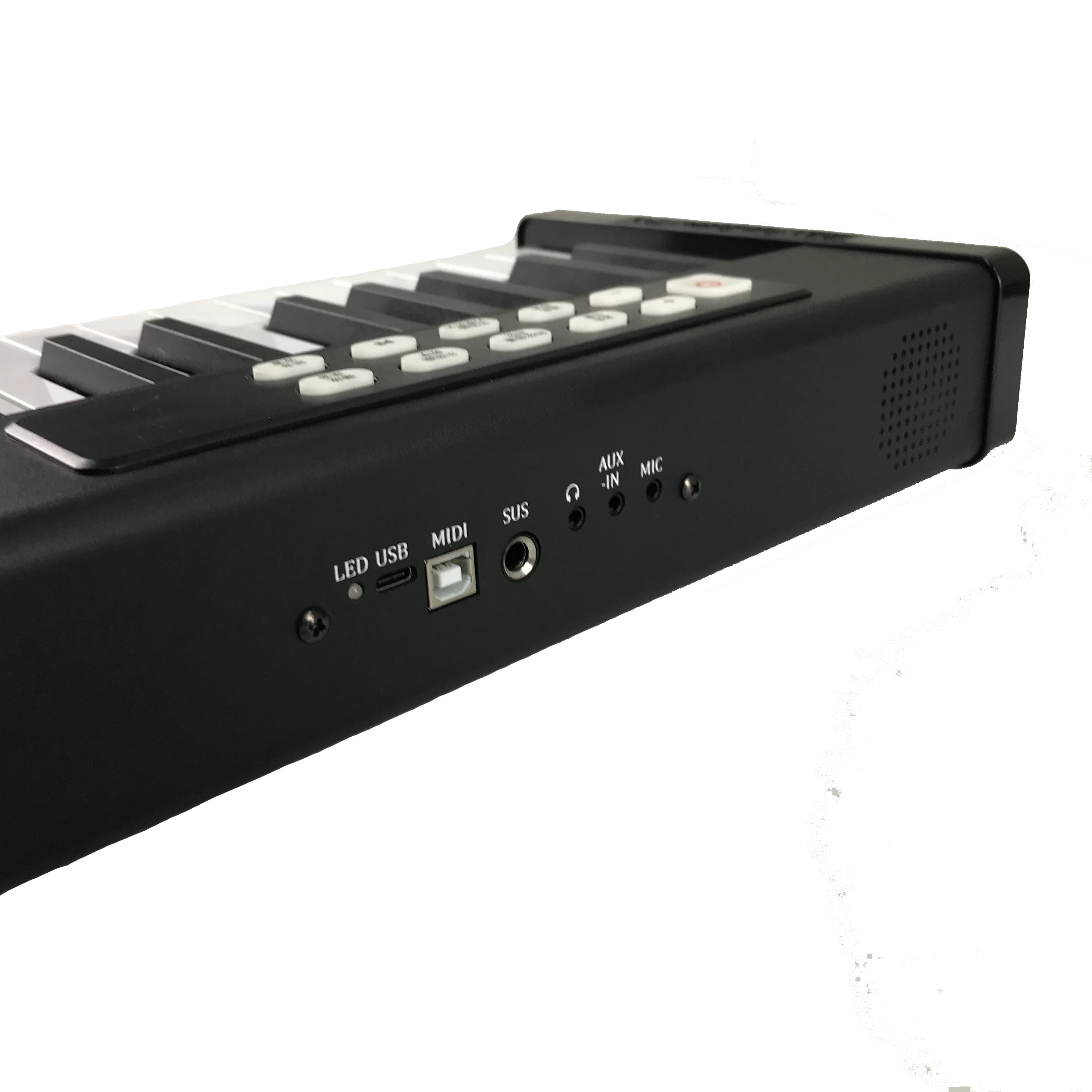
USB B와 C방식은 오인페를 통해 MIDI를 전송 할 수 없음.
이경우 디피와 오디오 인터페이스를 직접 연결하면 디바이스 대 디바이스 의 연결 상태가 됨. 양쪽 기기 모두 명령을 대기하는 상태일 뿐, 누구도 통신을 시작하거나 데이터를 중계하는 기능이 없음.
디지털 피아노와 오디오인터페이스 내장 음원 연결
섹션 제목: “디지털 피아노와 오디오인터페이스 내장 음원 연결”아래는 유튜브나 디코, 싱크룸 등등에 송출로 연주를 고품질로 보내고 싶거나, 마이크 소리와 섞어서 송출하고 싶을 때 연결 방법임.
디지털 피아노의 AUX OUT / LINE OUT(L/R)을 오디오 인터페이스의 라인 인풋 두 채널에 각각 연결하면 됨.
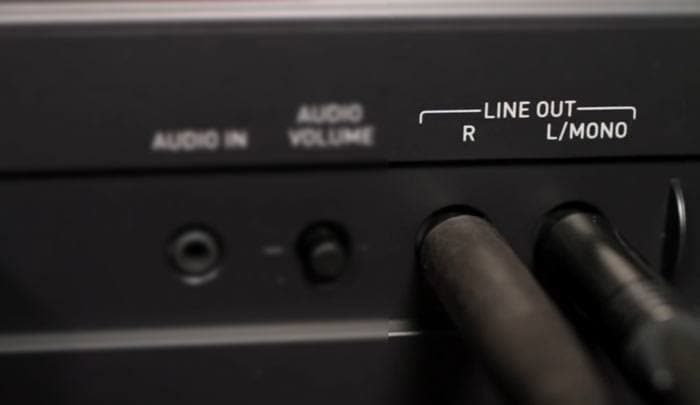
디지털 피아노 후면의 AUX OUT / LINE OUT을 찾아서
본인 피아노에 맞는 케이블을 사서
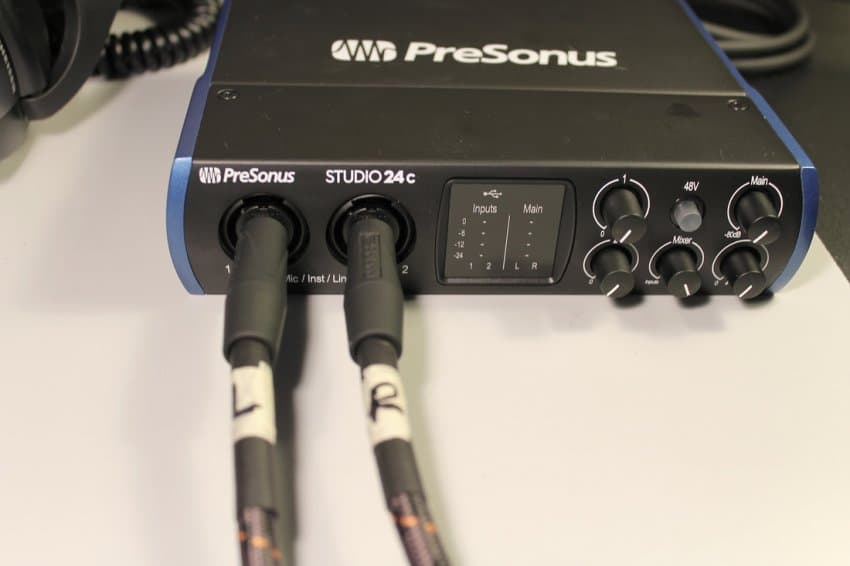
오디오 인터페이스 앞면에 L/R로 나누어 꽂으면 됨.(위 사진처럼 입력단자가 두개뿐인데 마이크를 쓰려면, 피아노를 모노로 받아야 함. 아니면 입력단자 4개로 업그레이드 하거나, 피아노 소리를 오인페로 직접 받지 않고 PC를 거치는 방법도 있음)
피아노는 스테레오 악기이므로 L(좌)과 R(우)을 각각 연결하는 게 이상적임. 1번에 L(Left), 2번에 R(Right)을 꽂으면 됨.
하지만, 여건이 안되면 L/MONO 단자 하나만 써서 모노로 받는 것도 흔히 쓰는 방법임.
아래는 주의 사항인데,
오인페 입력 단자 근처에 있는 INST 아니면 Hi-Z 버튼을 반드시 꺼야함.이건 출력이 아주 약한 일렉 기타를 위한 것이고, 디피는 오인페에 딱맞는 라인 레벨신호라서, INST를 켜면 소리가 엄청나게 커지거나 깨지거 잡음이 생김.
그리고, 디피 본체의 볼륨을 70~80% 이상 올려야 함. 출력을 작게 하고 오인페 게인(Gain)을 많이 올리면, 화이트 노이즈까지 같이 증폭됨.
소스는 크게, 증폭은 적게가 오디오의 법칙임.(암기)
섹션 제목: “소스는 크게, 증폭은 적게가 오디오의 법칙임.(암기)”오인페의 입력 게인은 FFF로 쳤을 때 레벨 미터(Halo)가 주황색이나 빨간색이 뜨지 않는 곳(초록색)까지로 맞춤.
마지막으로 DAW에서 스테레오 세팅을 하는데,
두 채널을 입력했다고 끝이 아니라, DAW/컨트롤 소프트웨어에서 각각 L/R로 팬을 분리하면 됨.
기본적으로 오인페의 인풋 1, 2번은 센터로 설정되서 그대로 들으면 왼쪽 소리와 오른쪽 소리가 모두 가운데로 몰림.
인풋 1번(Left) 채널의 팬노브는 왼쪽 끝으로 돌리고, 2번(Right) 채널의 팬은 오른쪽 끝(Hard Right)으로 돌리면 와이드 스테레오이미지로 설정됨.
진짜 마지막트로, 디피와 오인페, PC를 서다른 콘센트에 꽂으면 접지 전위로 전위차로 웅~하는 저주파가 나올 수도 있으니까 반드시 하나의 멀티탭에 꽂아서 쓰면 됨.
(그래도 웅 하면, 아이솔레이터/DI 박스 같은 걸 알아봐야 하는데, 대부분 같은 멀티탭에 쓰면 해결 됨)
디지털 피아노용 오디오 인터페이스 선택 (오인페)
섹션 제목: “디지털 피아노용 오디오 인터페이스 선택 (오인페)”먼저, 오인페를 사용할 용도를 생각해야 함.
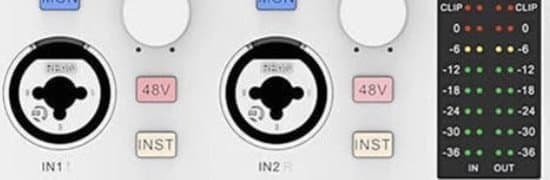
디지털 피아노의 내장 음원을 연결해서 듣고싶다면, 입력단자가 2개인 것을 고르면 됨.
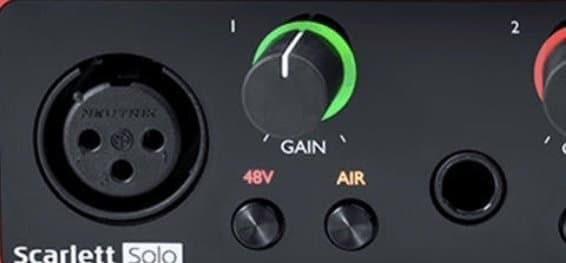
가상악기를 사용해서 오인페로 보내려는 목적이면, 입력단자가 1개만 있어도 됨.
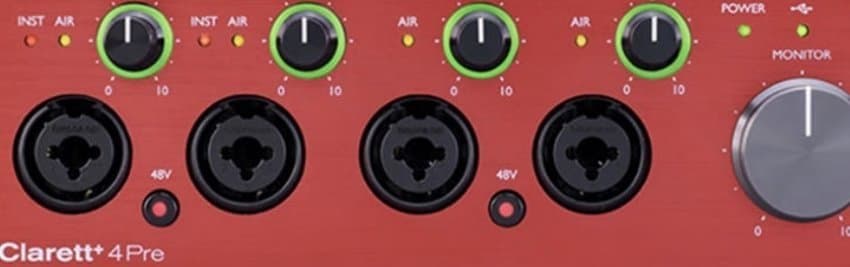
디지털 피아노의 내장 음원도 연결하고, 마이크도 연결해야하면, 입력단자 4개짜리를 사면 됨.(3개 짜리는 없으니까)
가상악기를 사용하고 마이크를 쓰는 경우엔 입력단자가 1개만 있어도 됨.
오인페는 감성이나 취향의 영역이 아니라, 컴퓨터 CPU나 RAM처럼 성능이 숫자로 딱 떨어지는 장비임. 그래서 비싼 걸 시면 확실한 수치적 보상이 있음.
수치적 보상은 레이턴시, 노이즈(SNR, EIN), 왜곡(THD, IMD), 드라이버 안정성 4가지로 나타나는데,
드라이버 안정성이 이게 돈값의 절반 이상임. 저가형은 가끔 소리가 끊기거나 다른 장비와 충돌하지만, RME 오인페 같은 고가형은 PC가 버벅대도 안정적으로 돌아감. 이런건 기술력 없으면 못 만듦.
하지만, 일반적으로 집에서 연습하고, 유튜브에 올리고, 디코나 싱크룸으로 라이브를 하는 정도라면,
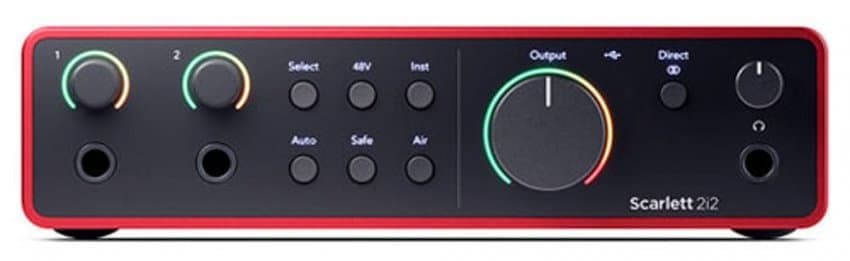
Scarlett 2i2 4세대.
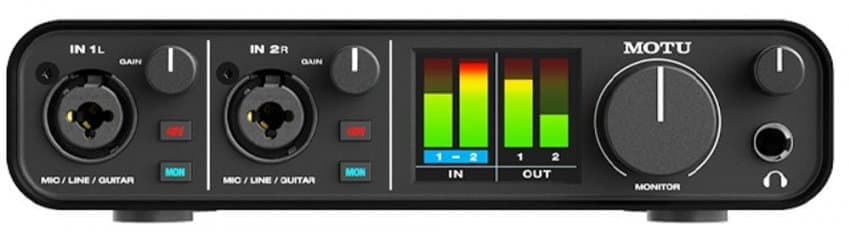
MOTU M2
Topping E1x2
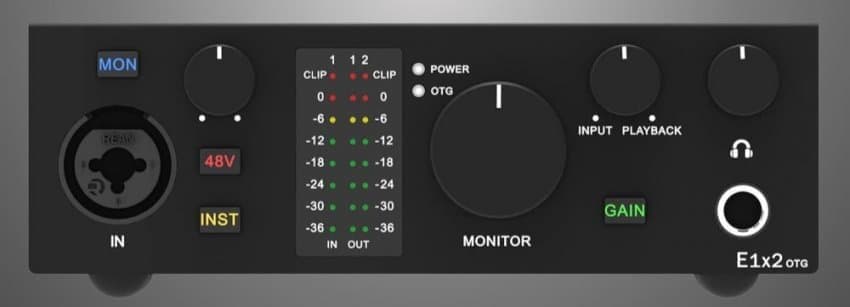
위 세개가 적당함.(물론 상위 모델 사면 그만큼 좋으니 그건 본인 경제력에 따라 고민하면 됨.)
입력단자는 위에 설명한대로 필요한 갯수대로 모델을 선택하면 됨.
하지만, Motu는 입력단자 2개가 최소고, Scarlett 4세대 솔로는 Auto Gain, Clip Safe, 디지털 게인같은 기능도 빠지고 최대 게인 범위도 좁은데다 USB 포트 하나로 데이터와 전원을 같이 써서 불편함.
Topping은 입력단자 1개짜리나 4개짜리나 급 나누기 없이 모든 스펙과 기능이 동일함.
세 모델의 스펙 측정치
섹션 제목: “세 모델의 스펙 측정치”여기서 보면 Topping의 측정치 중 입력노이즈, 다이내믹 레인지, 헤드폰 출력 모두 Scarlett과 MOTU에 비교해 좋음. 특히 입력 노이즈와 헤드폰 출력은 압도적으로 좋은 수치가 나와서 동급이라고 할 수 없을 정도임.
드라이버 안정성
섹션 제목: “드라이버 안정성”우선, 레이턴시는 MOTU가 6.2 ms로 가장 빠름. Scarlett은 7.5, Topping은 10.5임.
드라이버는 Scarlett이나 MOTU 모두 오래동안 만들어 온 회사라 아주 안정적임 Topping도 드라이버 문제로 큰 이슈가 있는 건 못 봤는데, 대부분 안정적이라는 평임.
주변기기 연결성
섹션 제목: “주변기기 연결성”MOTU는 가장 오래 된 장비라 PC연결과 전원연결을 하나의 포트로 해결해야함.
Scarlett은 PC연결과 전원연결이 분리되어 있음
Topping은 PC연결과 전원연결 뿐 아니라 OTG까지도 분리되어 있음.
이 차이가 바로 Topping이 스트리머들에게 인기있는 가장 큰 이유이고, 모투/스칼렛과의 결정적인 차별점임.
번들 소프트웨어
섹션 제목: “번들 소프트웨어”Scarlett은
-
XLN Audio Addictive Keys (피아노 가상악기, 영구 라이센스)
-
Antares Auto-Tune Access( 보컬 녹음 시 음정을 자동으로 맞춰주는 오토튠)
-
Ableton Live Lite(가장 많이 쓰는 DAW 중 하나)
-
Softube Marshall Silver Jubilee 2555(기타 앰프 시뮬레이터)
-
그 외 기타 등등 믹싱/마스터링용 각종 플러그인
MOTU는
-
MOTU Performer Lite(모투에서 만든 DAW)
-
Ableton Live Lite(가장 많이 쓰는 DAW 중 하나)
-
6GB 분량의 루프 & 샘플
Topping은
- 아무것도 안 줌.
이렇게 엔트리급 (스칼렛/모투/토핑) 오인페에 대한 얘기였는데, 내 생각에 디지털 피아노 하나만 친다면 여기서 끝내도 됨.
좀 더 전문적으로 해보려면 미들급 (RME/UA/Audient)을 사도 되지만 연주와 녹음/녹화정도면 엔트리로도 훌륭함. (유튜브에 올린다고 해도 충분함.)
오디오 인터페이스 레이턴시 계산
섹션 제목: “오디오 인터페이스 레이턴시 계산”TRS 인풋으로 소리를 받을 때
섹션 제목: “TRS 인풋으로 소리를 받을 때”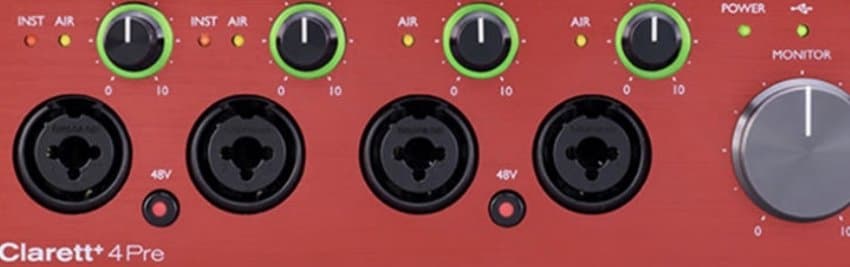
디지털 피아노나 마이크를 오인페 구멍(TRS/XLR)에 꽂고 듣는 경우.
이때는 소리 입력(ADC) - 컴퓨터 처리 - 소리 출력(DAC)의 경로로 들어갔다 나와야 하니까 왕복 레이턴시(RTL)가 적용됨.
그래서, 측정치 그대로 보면 됨.
MOTU가 6.2 ms
Scarlett은 7.5 ms
Topping은 10.5 ms
7.5 ~10.5 구간은 레이턴시가 0인 경우와 함께 들으면 따당 하먄서 두 음이 들림.
하지만, 실제 연주에서 건반이 끈적이는 느낌이나 박자가 밀리믄 정도는 아님.
PC(가상악기)에서 소리가 나갈 때
섹션 제목: “PC(가상악기)에서 소리가 나갈 때”컴퓨터에서 MIDI를 받이서 기상악기로 소리생성 - 소리 출력(DAC)까지의 단계에서 입력 레이턴시가 없으므로 출력 레이턴시만 따지면 됨.
그래서, 왕복 측정치의 절반만 체감됨.
MOTU가 약 3 ms
Scarlett은 약 3.5 ms
Topping은 약 5 ms
실제로 토핑 E1x2의 측정치가 10.5ms임에도 피아노텍 연주는 편도니까 사람에겐 체감이 안 됨.
피아노 내장음원을 함께 틀고 쳤을 때 소리가 두껍게 날 뿐 시간차가 없음.
PC(가상악기)에서 소리가 나가고 마이크를 동시에 쓸 때
섹션 제목: “PC(가상악기)에서 소리가 나가고 마이크를 동시에 쓸 때”이건 좀 경우의 수가 많은데,
PC에서 녹음을 하는 경우엔, 가상악기 소리는 입력 레이턴시가 없고, 마이크만 편도 레이턴시 적용니까 차이를 못느낌.
가상악기 연주와 마이크를 함께 헤드폰으로 듣는 경우엔, 오인페의 MON 버튼을 누르니까
입 - 마이크 - 오인페 내부에서 바로 유턴 - 헤드폰이므로 제로 레이턴시고, 기상악기 연주만 편도 레이턴시 작용이라 차이를 못느낌.
가상악기로 연주하고 마이크에 이펙트를 걸거나 혹은 다른 앱을 통해 녹음하는 상황. 또는 디코 등에 송출 할 때
이 경우 피아노는 편도(약 5ms), 마이크는 왕복(약 10.5ms)의 경로를 거치므로, 이론상 두 소리 사이에 약 5.5ms의 시간차가 발생함.
그래서 이때도 싱크 밀림을 걱정하진 않아도 됨
- 토핑은 Topping Professional
스칼렛은 Scarlett 2i2 4th Gen (4세대)
모투는 MOTU M2 기준임.
이 글에 관련해 의견을 나누기 위해 dcinside digital piano gallery에도 게시하고 있습니다. 질문이나 토론은 갤러리를 방문해주세요.