3. 악기와 프리셋 관리

3.1. Instrument와 Preset의 차이
섹션 제목: “3.1. Instrument와 Preset의 차이”피아노텍의 물리 모델에는 엄청나게 많은 파라미터가 들어 있지만 사용자가 손대는 건 그중 일부임. 이 범위가 Instrument와 Preset을 가르는 기준임.
인터페이스에서 바꿀 수 있는 값만 수정한 것은 같은 악기(instrument) 안의 변형이며, 이걸 다른 프리셋(preset)이라고 부름.
예를 들어 NY Steinway D Prelude와 NY Steinway D Classical은 같은 NY Steinway D 모델링에서 마이크 위치만 달리 준 변형이므로 같은 악기임. 반면 Steinway와 C. Bechstein은 인터페이스 조작만으로 서로를 만들어 낼 수 없으므로 다른 악기로 분류함.
3.2. 악기 파라미터 수정
섹션 제목: “3.2. 악기 파라미터 수정”현재 선택된 악기 화면을 누르면 음색·공명·반응 같은 악기 특성을 조정하는 편집 화면이 열림.

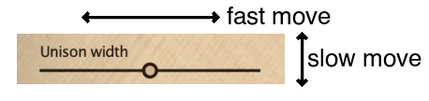
슬라이더를 진행 방향과 수직으로 움직이면 값을 더 미세하게 조절함.
값을 바꾸면 피아노텍이 물리 모델을 즉시 다시 계산해서 바뀜 음향을 바로 들려줌.
편집을 마치면 악기 메뉴 오른쪽의 Edit과 Save 버튼으로 프리셋을 다듬거나 저장함. 주사위 모양의 Random 버튼을 누르면 모든 설정이 무작위로 바뀌므로 여러 결과를 시험해 볼 수 있음.
3.3. 파라미터의 활용
섹션 제목: “3.3. 파라미터의 활용”프리셋을 고치거나 새로 만들고, 저장해서 다른 사용자와 나눌 수도 있음. 쓰이는 버튼은 다음과 같음.

Edit(책 모양) / Save
새로 만든 프리셋을 편집하고 저장함.
Copy / Paste
현재 프리셋의 일부 파라미터만 골라 다른 프리셋으로 옮김. Tuning만 복사하거나 Voicing 일부만 복사하는 식으로 선택 영역을 지정해 둘 수 있음.
Copy를 그냥 누르면 “선택 영역을 다시 선택하라”는 대화창이 뜼. 이전 선택 범위 그대로 복사만 하고 싶으면Copy를 오른쪽 클릭하면 됨.
Freeze
프리셋을 바꿀 때 건드리면 안 되는 파라미터만 고정함. 특정 설정을 다른 악기로 옮겨갈 때 유용함.
Random(주사위)
Tuning / Voicing / Design 파라미터를 무작위로 바꿈. Audio Engineering 섹션은 건드리지 않음.
Undo / Redo
최대 100단계까지 되돌리고 다시 적용함. 버튼을 오른쪽 클릭하면 마지막으로 바뀐 항목을 보여줌.
A/B
프리셋 두 개를 번갈아 비교함. 하나가 전면에 있을 때 다른 하나는 배경으로 남음. 두 설정이 다르면 옆에 ≠ 가 뜼고, 이걸 누르면 현재 화면의 설정을 반대쪽으로 복사함.
이 글에 관련해 의견을 나누기 위해 dcinside digital piano gallery에도 게시하고 있습니다. 질문이나 토론은 갤러리를 방문해주세요.
3.4. 프리셋 관리
섹션 제목: “3.4. 프리셋 관리”Edit 버튼을 누르면 프리셋 관리자가 열림.
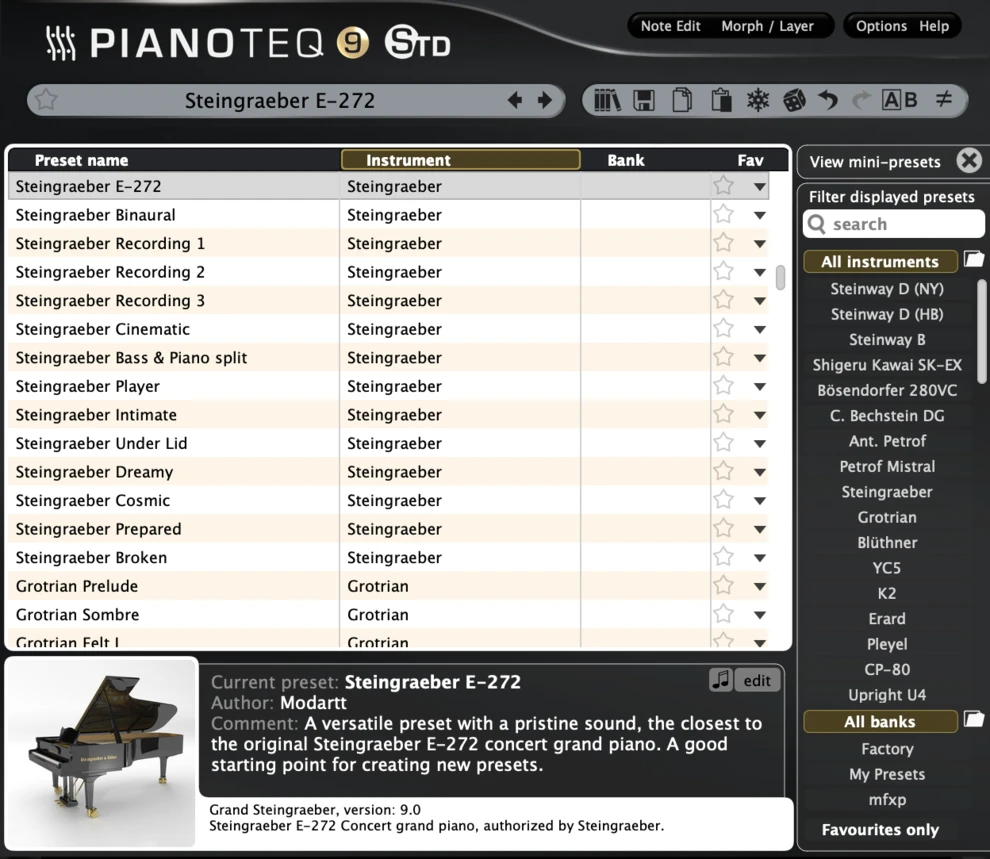
여기서 악기 메뉴에 뜨는 악기와 프리셋을 관리함. 프리셋 정보를 편집하고, 목록을 정렬하거나 걸러 내고, 이름도 바꿈. 오른쪽 메뉴에서는 프리셋을 필터링하거나 일부를 숨기고, 사용자 컬렉션을 만들 수도 있음.
3.4.1. Edit
섹션 제목: “3.4.1. Edit”프리셋 정보는 관리자 하단에 뜨고, Edit 버튼 왼쪽에 작은 데모 재생기가 붙어 있음. 이 영역에서 직접 만든 프리셋의 정보를 고치고, 미니 플레이어를 좌클릭이나 우클릭해서 프리셋에 쓸 데모 음원을 녹음함.
3.4.2. 정렬
섹션 제목: “3.4.2. 정렬”Preset name, Instrument, Bank 같은 열을 눌러 정렬 방식을 고름.

뱅크(Bank) — 특정 폴더 안에 있는 프리셋 묶음임. 팩토리 뱅크에는 모든 내장 악기와 Addons 폴더의 ptq 악기가 들어 있음.
3.4.3. 필터링
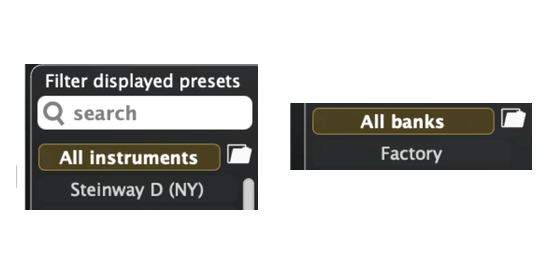
섹션 제목: “3.4.3. 필터링”관리 창 오른쪽의 세 가지 필터로 악기 메뉴에 띄울 악기와 프리셋을 고름. 악기나 뱅크를 직접 눌러 선택할 수도 있음. 필터는 Search, All instruments, All banks 세 가지임.
3.4.4. 프리셋 이름 변경
섹션 제목: “3.4.4. 프리셋 이름 변경”사용자 프리셋 이름을 더블 클릭하면 이름을 바꿈. Fav 열의 작은 화살표를 누르면 컨텍스트 메뉴가 열림.
3.4.5. Pianoteq 폴더
섹션 제목: “3.4.5. Pianoteq 폴더”All instruments와 All banks 오른쪽의 작은 폴더 아이콘을 누르면 로컬 폴더로 연결됨. 하위 폴더는 두 개임.
-
Addons — ptq 파일로 제공되는 추가 악기를 넣는 곳임.
-
Presets — 사용자 정의 뱅크를 넣는 곳임. 뱅크 하나가 폴더 하나고, 그 안에 fxp 프리셋이 들어감.
3.4.6. fxp 파일 가져오기
섹션 제목: “3.4.6. fxp 파일 가져오기”두 가지 방법으로 가져옴.
-
파일을 인터페이스로 끌어다 놓음
-
파일을 해당 폴더에 직접 복사함
롤랜드 사용자는 피아노텍 벨로시티 커브 값 글도 참고하면 됨.
3.4.7. 프리셋 저장
섹션 제목: “3.4.7. 프리셋 저장”저장 버튼을 누르면 팝업이 뜨고, 프리셋 이름과 뱅크 이름(기본은 My Presets)을 입력함. 이후 저장 버튼을 다시 누를 때마다 같은 이름에 새 설정값이 덮어씌워짐. 프리셋 관리자에서 이름을 우클릭하면 백업 사본을 열 수 있음.
3.5. 파라미터 조절 팁
섹션 제목: “3.5. 파라미터 조절 팁”3.5.1. 나만의 악기 만들기
섹션 제목: “3.5.1. 나만의 악기 만들기”슬라이더 하나를 크게 움직이기보다 여러 파라미터를 조금씩 복합적으로 만지는 게 훨씬 효과적임. 슬라이더 하나를 극단으로 밀어도 그 기능 하나만 정직하게 변하지는 않기 때문임.
어떤 슬라이더를 왼쪽으로 치우치게 하면 소리의 무게중심이 무너져 다른 파라미터가 의도치 않게 튀어나옴. 반대로 오른쪽 끝까지 밀면 다른 요소의 효과를 덮어 버리거나, 미세해야 할 소리가 기형적으로 강해짐.
파라미터들이 서로 얽혀 소리를 만들기 때문임. 각 패널이 전반적인 소리가 아니라 피아노의 부품 하나하나를 제어하도록 설계돼 있어서, 기능이 여러 패널에 흩어져 있는 것임.
매뉴얼 설명만 읽지 말고 직접 만져 보면 이 상호작용이 체감됨. 어떤 건 작게, 어떤 건 크게 다양하게 시도해 보길 권함. 이 과정을 거치면 실제 피아노 소리는 물론 그 이상의 소리까지 만들어 냄.
3.5.2. 브릴리언스 조절
섹션 제목: “3.5.2. 브릴리언스 조절”브릴리언스(음색의 밝기와 선명도)는 사실적인 연주감을 살리는 데 큰 몫을 함. 스피커와 가까이 앉는지, 낮은 볼륨으로 듣는지, 헤드폰을 쓰는지에 따라 청취 환경이 다르므로 그때그때 맞춰 조정해야 함.
기본적으로는 Voicing 패널에서 해머 경도를 만지거나 하단 패널의 EQ로 조절함.
다만 건반 벨로시티 설정 자체가 브릴리언스를 좌우하므로, 음색 노브부터 돌리기보다 벨로시티를 먼저 만져 보길 권함. Pianoteq 유저 포럼에 여러 건반 모델에 맞춘 벨로시티 커브 데이터가 공유돼 있으니 참고하면 되고, 14. 피아노텍 튜토리얼의 튜토리얼 4도 함께 보면 좋음.
3.5.3. 리버브 사용하기
섹션 제목: “3.5.3. 리버브 사용하기”스피커로 들으면 공간이 자연스러운 잔향을 더해 주므로, 헤드폰으로 들을 때보다 리버브 양을 훨씬 적게 잡아야 함.
그리고 피아노텍에서 리버브를 끄는 것은 샘플 기반 가상악기에서 끄는 것과 결과가 다름.
-
샘플 기반 악기 — 무향실에서 녹음한 게 아니라면 샘플 자체에 이미 잔향이 들어 있음. 건반에서 손을 떼는 순간 잔향의 꼬리가 잘려 나가서 사용자가 리버브라고 인지하지 못할 뿐임.
-
피아노텍 — 리버브를 끄면 잔향을 아예 계산하지 않으므로 말 그대로 완전히 사라짐. 소리의 질감을 이루는 요소 하나가 빠지니 이상하거나 인위적으로 들림.
헤드폰에서 특히 그런데, 현실에서 듣는 모든 소리에는 공간의 울림이 섞여 있고 잔향이 0인 소리는 존재하지 않기 때문임. 따라서 외부 리버브를 쓰거나 스피커로 자연스러운 공간 잔향을 얻을 수 있을 때만 내부 리버브를 꺼야 함.
3.5.4. Instrument controls
섹션 제목: “3.5.4. Instrument controls”악기의 성향을 좌우하는 주요 컨트롤임.
| 컨트롤 | 기능 |
|---|---|
| Diapason | Middle C 위 A의 주파수(기준음)를 바꿈 |
| Temperament | 표준 음률 중에서 고름 |
| Unison width | 유니즌(세 현 묶음) 안의 주파수 변동폭을 조절함 |
| Octave stretching | 옥타브 스트레치 양을 조절함 |
| Direct sound duration | 직접음의 지속 시간을 바꿈 |
| Soundboard mechanical impedance | 전체 소리 지속 시간을 조절함. 임피던스를 올리면 더 오래 끌림 |
| Spectrum profile | 첫 8개 배음의 강도를 개별로 조절함 |
| Hammer noise cutoff | 올리면 각 음의 고음역이 더 풍부해짐 |
| Soundboard Q factor | 올리면 고음역 지속 시간이 짧아짐 |
| String length | 비조화도(inharmonicity)를 조절함 |
| Attack envelope | 어택 엔벨로프를 조절함 |
| Hammer hardness | 해머가 단단할수록 고음역이 밝고 풍부해짐 |
| Sympathetic resonance | 현·사운드보드·캐비닛 사이의 공명 양을 조절함 |
| Duplex scale resonance | 댐퍼가 닿지 않는 현 구간의 공명 양을 조절함 |
| Condition | 악기 상태를 새것부터 낡은 것까지 조절함. 우클릭 후 Random seed를 바꾸면 다양한 낡은 변형이 나옴 |
몇 가지는 배경을 알아야 감이 잡히므로 아래에 따로 정리함.
Octave stretching — 왜 이론값대로 조율하지 않는가
자세한 내용은 6. Tuning panel의 6.5절을 보면 됨.
피아노를 이론적으로 완벽한 주파수 비율(옥타브 = 2배)로 맞추면 오히려 배음이 틀어져 음이 안 맞게 들림.
피아노 현은 아주 팽팽한 강철이라 진동할 때 배음이 이론치보다 미세하게 높아짐. 이걸 현의 비조화도(inharmonicity) 라고 함.
그래서 조율사는 고음역을 튜너 값보다 높게, 저음역은 낮게 잡아 이 오차를 메움. 이걸 스트레치 튜닝 이라고 함.
피아노텍에서 Octave stretching을 만질 때는 이렇게 나타남.
-
값을 올리면 고음이 화려하고 쨍해지지만, 너무 올리면 멜로디가 붕 뜬 느낌이 듦.
-
값을 낮추면 수학적으로는 정확해지지만 파셔이 틀어져 공명감이 줄고 먹먹해짐.
Unison width — 세 현을 똑같이 맞추면 안 되는 이유
유니즌 조율의 상세한 파라미터는 6. Tuning panel의 6.4절에 있음.
중음~고음역에서 건반 하나를 누르면 실제로는 현 세 개가 동시에 울림. 이 묶음을 유니즌 이라고 함.
세 현을 오차 없이 똑같이 맞추는 것은 불가능하고, 설령 맞춘다 해도 음악적으로 더 아름답지 않음. 미세한 주파수 차이가 만들어 내는 맥놀이가 사라지면서 따뜻함과 자연스러운 서스테인까지 함께 사라지기 때문임.
-
값을 올리면 세 현이 서로 어긋나 낡고 지저분한 소리가 남.
-
값을 0에 가깝게 줄이면 너무 정직해서 기계음처럼 차갑고 건조해짐.
적당한 값을 유지해야 잘 관리된 콘서트 그랜드의 풍성한 울림이 나옴.
Spectrum profile — 실제 피아노에서는 못 하는 일
실제 피아노에서 배음 강도를 바꾸려면 보이싱 작업을 해야 함. 조율사가 바늘로 해머 펠트를 찔러 부드럽게 하거나 약품을 발라 딱딱하게 만들어 전체 톤을 바꿈.
피아노텍에서는 1번부터 8번까지 개별 배음의 볼륨을 이퀄라이저처럼 만짐. 특정 배음만 강조해 종소리 같은 울림이나 관악기 비슷한 느낌을 만들 수 있어서, 현존하지 않는 음색을 만들 때 씀.
3.5.5. 숨은 단축키
섹션 제목: “3.5.5. 숨은 단축키”MIDI learn 할당
슬라이더 위에서 Ctrl+Click(Windows, Linux) 또는 Command+Click(macOS)하거나 길게 누르면 MIDI learn이 작동함. iOS는 길게 터치함.
슬라이더 미세 조정
Shift를 누른 채 슬라이더를 클릭하거나, 슬라이더 진행 방향과 수직으로 마우스를 움직이면 값이 미세하게 움직임.
커브 미세 조정
커브 위 제어점을 옮길 때 Shift를 누르고 있으면 미세 조정이 됨. 터치 장치는 지원하지 않음.
파일 불러오기
FXP, MIDI, PTQ 파일을 메인 인터페이스로 끌어다 놓으면 됨.
악기 변경
Next / Previous preset 버튼을 길게 좌클릭하거나 우클릭(Windows), 또는 Shift+Click하면 프리셋이 아니라 다음·이전 악기 모델로 넘어감.
랜덤 미세 조정
Random 버튼을 길게 좌클릭하거나 우클릭, 또는 Shift+Click하면 완전히 무작위로 바뀌지 않고 현재 값에서 살짝만 변형됨.
A/B 차이 목록
A/B 버튼을 길게 좌클릭하거나 우클릭, 또는 Shift+Click하면 프리셋 A와 B의 설정 차이를 목록으로 띄움.
값 초기화 및 교체
Alt+Enter 등으로 처리하며, iOS는 두 번 터치해 팝업에서 고름.
Freeze 토글
파라미터의 Freeze 체크박스를 길게 좌클릭하거나 우클릭하면 켜고 끔. Freeze는 프리셋을 바꿔도 조율 상태나 마이크 위치 같은 설정이 그대로 남게 하는 기능임.
3.5.6. MIDI 컨트롤러에 파라미터 할당하기
섹션 제목: “3.5.6. MIDI 컨트롤러에 파라미터 할당하기”할당하려는 파라미터 슬라이더를 우클릭해 MIDI → Assign MIDI Control을 누른 뒤, 쓰려는 컨트롤러의 노브나 페달을 움직이면 피아노텍이 알아서 연결함. 더 정교한 설정은 Options → MIDI에서 함.
다만 아래 번호는 CC를 할당하지 못함.
| 번호 | 용도 |
|---|---|
| CC 6, 38, 96–101 | RPN 및 NRPN 파라미터용 |
| CC 120–127 | All notes off 등 리셋 동작용 |
| CC 32–63 | 14비트 고해상도 컨트롤러용 |
컨트롤러 슬라이더가 CC 32~63번 중 하나를 보내도록 설정된 경우가 흔한데, 이때 피아노텍이 인식하지 못하거나 이상하게 동작한다는 질문이 가장 많음.
표준 MIDI는 0127단계(7비트)로만 조절되지만, 피아노텍은 피아노의 미세한 뉘앙스를 살리려고 14비트 고해상도 MIDI를 씀. 그래서 CC 031번(상위 비트)과 CC 32~63번(하위 비트)을 짝지어 내부에서만 독점함. 서스테인 페달에 다른 기능을 할당했는데 원래 기능이 같이 작동하는 중복 할당 문제도 같은 이유로 생김.