9. Velocity panel

Audio Engineering 섹션 왼쪽에 벨로시티 커브가 있음. 이걸로 피아노텍을 내 키보드에 맞게 조절함.
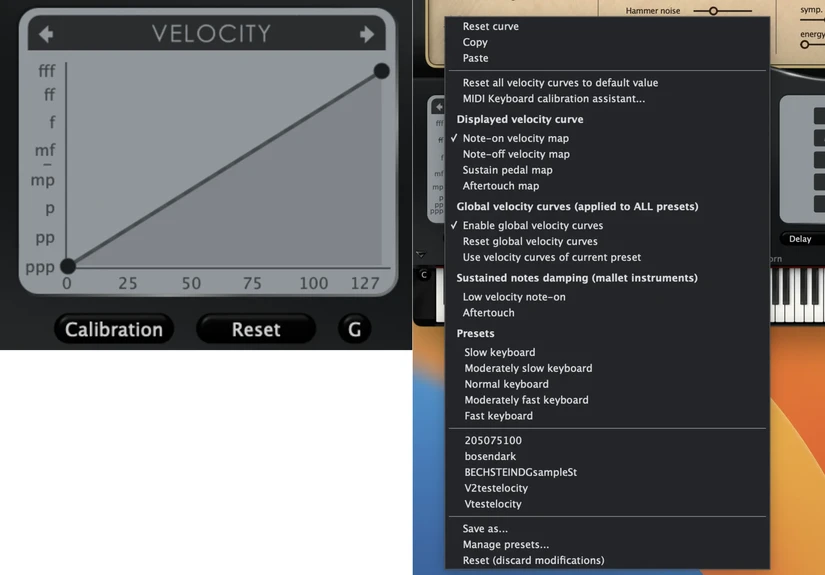
제어점을 추가하거나 더블 클릭해 지우고, 마우스로 옮겨 커브를 고침. 상단 메뉴에서 Velocity, Note-off, Pedal, Aftertouch 벨로시티를 각각 조절함.
Calibration
버튼을 누르면 캘리브레이션 가이드가 실행됨. 피아노텍을 처음 쓸 때는 무조건 이 과정을 거치길 강력히 권함. 14. 피아노텍 튜토리얼의 튜토리얼 4를 참고하면 됨.
Reset
표시된 벨로시티 커브를 기본값으로 되돌림.
G 버튼
켜 두면 지금 만든 벨로시티 커브가 글로벌 설정이 됨. 악기 프리셋을 다른 걸로 바꿔도 커브는 그대로 유지됨.
벨로시티 그래프 위에서 우클릭하면 미리 만들어진 프리셋을 불러오거나 내가 만든 설정을 저장하는 메뉴가 나옴.
내 피아노에 애프터터치가 없어도 기능은 테스트해 볼 수 있음. 화면 하단 가상 건반을 마우스로 누른 채 커서를 위로 끌면 애프터터치가 걸림.
9.1. Velocity Offset
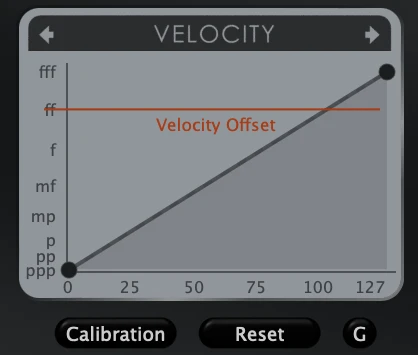
섹션 제목: “9.1. Velocity Offset”캘리브레이션을 마친 뒤에도 다이내믹 반응을 더 손봐서 포르티시모나 피아노를 강조하고 싶을 때 씀. 다이내믹 마킹(p, mf, f 등 글자 부분)을 클릭한 채 위아래로 끌어 오프셋을 조절함.
-
위로 끌면 적은 힘으로도 큰 소리가 남.
-
아래로 끌면 더 세게 쳐야 큰 소리가 남.
9.2. Mallet instruments
섹션 제목: “9.2. Mallet instruments”말렛 연주자들은 서스테인 페달을 밟아 소리가 웅웅거리는 도중에 말렛을 갖다 대어 특정 음만 끄는 기술을 자주 씀. 피아노텍의 Velocity 패널은 이 동작을 두 가지 방식으로 흉내 냄.
Low-velocity note-on
서스테인 페달을 밟은 상태에서 건반을 설정값보다 살살 누르면, 소리가 새로 나는 대신 울리던 소리가 멈춤. 진동하는 금속판에 손을 살짝 얹어 소리를 죽이는 것과 같은 원리임.
Aftertouch
서스테인 페달을 밟은 상태에서 건반을 꾹 누르면 그 압력에 따라 소리가 멈춤. 애프터터치 커브 설정으로 감도를 조절함.
마림바 같은 타악기뿐 아니라 피아노를 포함한 모든 악기에서 쓸 수 있음. 피아노에서도 특정 현만 손으로 잡아 끄는 표현이 가능함.
이 글에 관련해 의견을 나누기 위해 dcinside digital piano gallery에도 게시하고 있습니다. 질문이나 토론은 갤러리를 방문해주세요.