2. Pianoteq 설치와 시작

2.1. Windows용 설치
섹션 제목: “2.1. Windows용 설치”설치 파일 pianoteq_setup.exe를 실행해 설치하고, 처음 실행할 때 화면의 안내대로 활성화하면 됨.
Windows에서 낮은 지연(latency)을 쓰려면 ASIO 드라이버를 깔아야 함. 사운드카드에 자체 ASIO 드라이버가 없다면 ASIO4ALL을 쓰면 됨.
2.1.1. 최적화
섹션 제목: “2.1.1. 최적화”연주 중에 팝음이나 잡음이 섷이면 Options → Perf에서 오디오 부하와 CPU 주파수를 확인함.
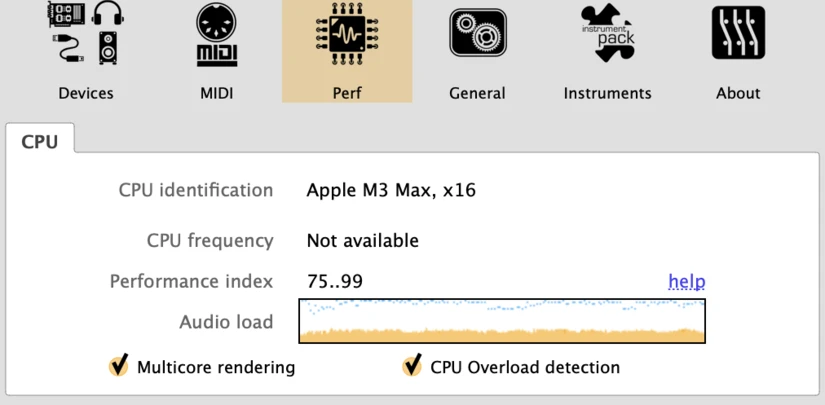
그래프에 빨간 막대가 뜨면 과부하 상태임. 이때 CPU 주파수를 보고, 값이 계속 흔들리거나 정상보다 낮게 잡혀 있으면 전원 관리 설정을 의심해야 함. 전원 관리 모드를 고성능(High Performance) 으로 바꾸면 해결되는 경우가 많음.
2.2. macOS용 설치
섹션 제목: “2.2. macOS용 설치”Pianoteq dmg 패키지를 열어 안내대로 설치하고, 처음 실행할 때 활성화하면 됨.
iOS 기기는 App Store에서 받은 뒤 Options → About에서 활성화하면 계정이 연동됨.
아이폰은 14 Pro 정도면 아무 문제 없이 돌아감.
2.3. 새 악기 팩 설치
섹션 제목: “2.3. 새 악기 팩 설치”새로 산 악기 팩을 설치하려면 Pianoteq이 먼저 최신 버전이어야 함. 최신 버전은 공식 사이트에 로그인해 사용자 카테고리에서 받으면 됨.
업데이트를 마치고 Options → About → Update licence를 차례로 누름. 시리얼 번호는 그대로 둔 채 Quick Activation을 누르면 라이선스가 갱신됨. 인터넷이 안 되는 환경이라면 Manual Activation을 누르고 안내를 따라가면 됨.
여기까지가 공식 안내이고, 국내 구매는 절차가 좀 다름.
네이버 등에서 국내 판매자에게 샀다면 공식 사이트에 로그인한 뒤, 판매자가 메일로 보낸 라이선스 코드를 입력해 활성화하면 됨.
2.4. 독립 실행형(Standalone)으로 쓰기
섹션 제목: “2.4. 독립 실행형(Standalone)으로 쓰기”Pianoteq을 실행한 뒤 Options에서 오디오와 MIDI를 지정하면 바로 연주할 수 있음.
야마하와 롤랜드는 한 번만 연동해 두면, 이후에는 피아노텍을 켜고 피아노 전원만 넣으면 자동으로 붙음.
가와이는 피아노텍을 실행할 때마다 Options → Bluetooth MIDI에 들어가 피아노를 직접 눌러 줘야 함.
2.5. VST3 / AU / AAX 플러그인으로 쓰기
섹션 제목: “2.5. VST3 / AU / AAX 플러그인으로 쓰기”Pianoteq은 VST3, Audio Units(AU), AAX를 지원하는 호스트라면 어디서든 플러그인으로 불러올 수 있음. 불러온 다음에는 호스트 쪽에서 MIDI 입력 장치와 오디오 드라이버를 지정해 주면 됨.
2.6. 하드웨어 요구 사항
섹션 제목: “2.6. 하드웨어 요구 사항”Pianoteq은 MIDI를 지원하는 건반과 함께 쓸 수 있음. 가능하면 터치를 감지하는 건반, 그중에서도 실제 피아노의 해머 반응을 살린 해머 건반(fully weighted keys)을 권장함. 디지털 피아노별 개별 설정은 14. 피아노텍 튜토리얼의 튜토리얼 4를 보면 됨.
하프 페달링(partial pedalling)을 쓰려면 가변 서스테인 페달(progressive sustain pedal)을 붙여야 함.

공식 권장 사양
-
최신 CPU
-
RAM 512 MB 이상
-
ASIO 호환 사운드카드 및 드라이버 (Windows만 해당)
-
인터넷 연결 (온라인 빠른 인증용)
-
운영체제: Windows 10 64비트 이상 / macOS X 10.13 이상 / Linux (x86 및 ARM)
여기까지가 공식 안내임. 실사용 기준으로는 이 정도면 충분함.
| 환경 | 실사용 기준 |
|---|---|
| Mac | 2014년 이후 출시 모델은 다 잘 돌아감 |
| Windows | 2019년 i5-9400 / 9400F 정도면 안정적임 |
| Linux | 2017년 이후 i5 / Ryzen + JACK 또는 PipeWire 셋업 |
| iPad | A10 칩 이상 모델 |
2.7. 시스템 환경에 따른 설정
섹션 제목: “2.7. 시스템 환경에 따른 설정”Options 버튼을 누르면 설정 섹션이 열림.

Devices 섹션
섹션 제목: “Devices 섹션”Standalone에서만 쓸 수 있음.
-
MIDI 키보드 선택
-
오디오 장치 및 드라이버 종류(Audio device type)
-
출력 채널(Output channels)
-
샘플레이트(Sample rate)
-
오디오 버퍼 크기(Buffer size)
MIDI 섹션
섹션 제목: “MIDI 섹션”MIDI 컨트롤러를 Pianoteq 파라미터에 직접 할당함.
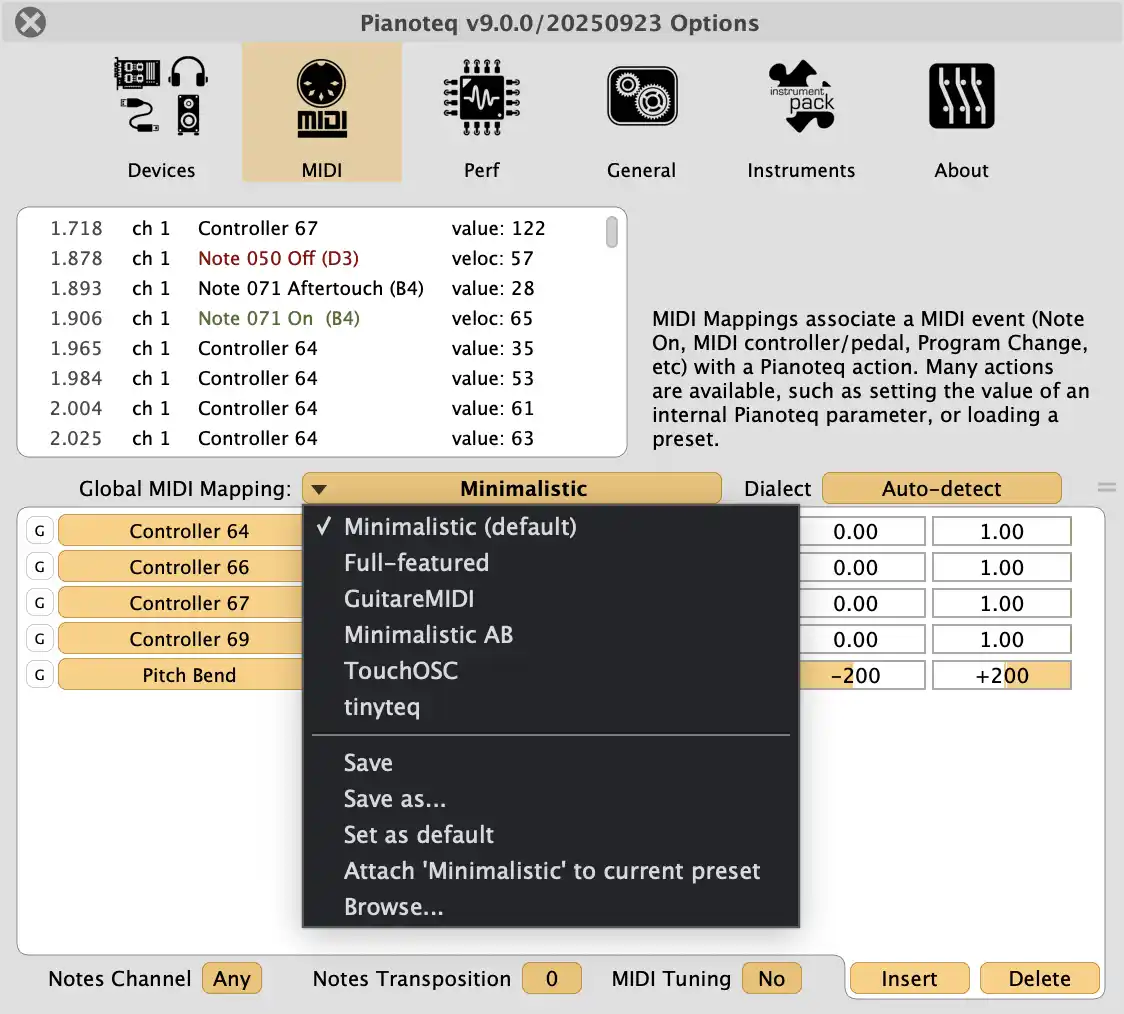
만든 매핑은 세 가지로 처리함.
-
Save as를 누르고 파일명을 입력해 저장함 -
매번 기본값으로 쓰려면
Set as default를 누름 -
특정 악기 프리셋과 같이 불러오려면
Attach to current preset을 누른 뒤 프리셋을 저장(디스크 아이콘)함
Perf 섹션
섹션 제목: “Perf 섹션”Pianoteq은 모든 음을 실시간으로 계산하므로 CPU 성능이 중요함. 특히 저음역은 배음이 많아 계산량이 더 불어남.
-
Multicore Rendering — 멀티코어 CPU라면 항상 켜 두는 걸 권장함.
-
CPU Overload Detection — 연산량이 한계를 넘어갈 때 일부 계산을 생략해 연주가 끊기지 않게 함.
-
Internal Sample Rate — 내부 샘플링 주파수를 조정함. 낮을수록 CPU 부하가 줄어드니, 저사양일수록 낮게 잡는 게 나음.
-
Polyphony — 동시에 계산하는 음의 수(직접 연주음 + 공명)를 조정함. CPU가 버거워하면 값을 낮추거나
Auto (Pessimistic / Optimistic)모드를 고르면 됨.
샘플레이트와 버퍼 개념은 샘플레이트 & 버퍼 글을 보면 됨.
2.8. fxp · ptq · MIDI 파일 빠르게 불러오기
섹션 제목: “2.8. fxp · ptq · MIDI 파일 빠르게 불러오기”Standalone으로 쓸 때는 fxp, ptq, MIDI 파일을 파일 관리자나 메일 클라이언트, 웹 브라우저에서 Pianoteq 창으로 끌어다 놓기만 해도 불러옴. 단, 한 번에 하나씩만 됨.
두 파일의 성격은 서로 다름.
-
fxp — 사용자가 만든 사운드 설정(EQ, 리버브, 모델 파라미터 등)을 저장한 프리셋 파일임.
-
ptq — Modartt이 배포하는 악기 확장(Add-on) 파일임.
프리셋은 대체로 피아노텍이 기본 제공하는 게 가장 나음. 다만 롤랜드 FP10~FP90은 벨로시티 커브를 따로 만져줘야 제대로 소리가 나오므로, 피아노텍 벨로시티 커브 값 글의 fxp를 쓰는 게 좋음.
2.9. MIDI 파일 플레이어 (Standalone)
섹션 제목: “2.9. MIDI 파일 플레이어 (Standalone)”Pianoteq에는 MIDI 플레이어가 들어 있어 MIDI 파일을 재생하고 녹음할 수 있음.

File → Load MIDI file에서 여러 MIDI 파일을 불러오고, File → Manage MIDI Playlist에서 재생 목록을 만듦. MIDI 악보 영역에서 마우스 왼쪽 버튼을 길게 누르면 악보가 확대됨.
2.9.1. 재생 속도
섹션 제목: “2.9.1. 재생 속도”x1 표시를 누르면 메뉴가 열리며, 0.1~10 사이의 값을 고르거나 직접 입력함. x1을 누른 채 마우스를 끌어도 배속이 바꿈.
2.9.2. 연주 녹음 및 저장
섹션 제목: “2.9.2. 연주 녹음 및 저장”Record 버튼을 누르면 연주가 실시간으로 녹음됨. 저장은 File 메뉴에서 하며, 같은 메뉴에서 WAV, FLAC, MP3로 내보낼 수도 있음.
2.9.3. 최근 연주 불러오기
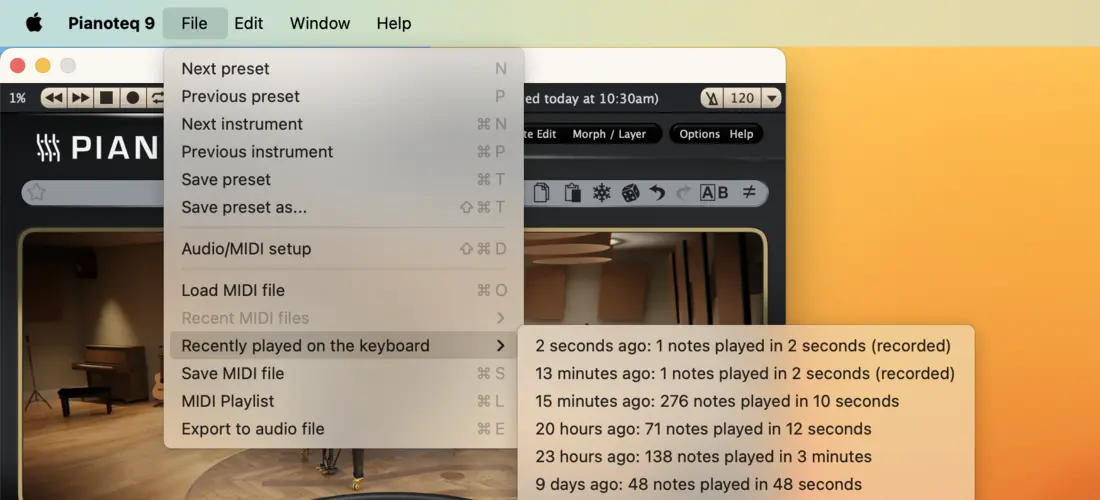
섹션 제목: “2.9.3. 최근 연주 불러오기”File → Recently played on the keyboard에서 최근 연주를 다시 불러옴. 만족스러운 연주를 해 놓고 녹음을 깜빡했다면 여기서 불러다 MIDI나 오디오 파일로 저장하면 됨.
더 이전 연주까지 보관하려면 MIDI Archiver를 쓰면 되고, 설정은 Recently played on the keyboard 메뉴 하단에서 함.
2.9.4. 단계별 탐색 및 편집
섹션 제목: “2.9.4. 단계별 탐색 및 편집”Standalone에서는 방향키로 MIDI 파일을 한 단계씩 앞뒤로 옮기며 단음이나 화음을 들어볼 수 있음. MIDI 플레이어에서 마우스 오른쪽 버튼을 누르면 현재 위치 이전이나 이후의 이벤트를 지울 수 있음.
2.10. 인터페이스 확대
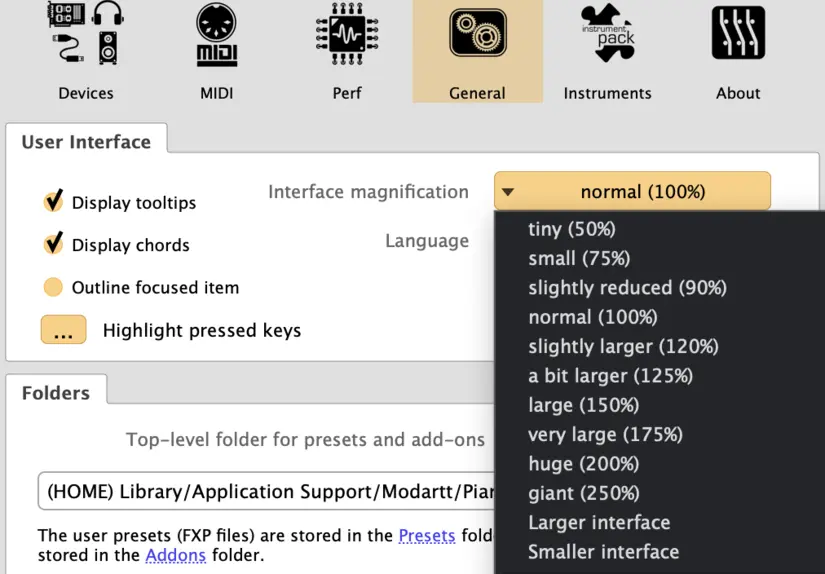
섹션 제목: “2.10. 인터페이스 확대”Pianoteq 창은 세 가지 방법으로 크기를 바꿀 수 있어서 어떤 화면에서든 맞춰 쓸 수 있음.
-
창 오른쪽 아래 모서리를 끌어서 조절함
-
Options ► General에서Interface magnification항목을 눌러 배율을 고름 -
단축키
+/-를 누름
이 글에 관련해 의견을 나누기 위해 dcinside digital piano gallery에도 게시하고 있습니다. 질문이나 토론은 갤러리를 방문해주세요.