16. Settings

Engine Settings
섹션 제목: “Engine Settings”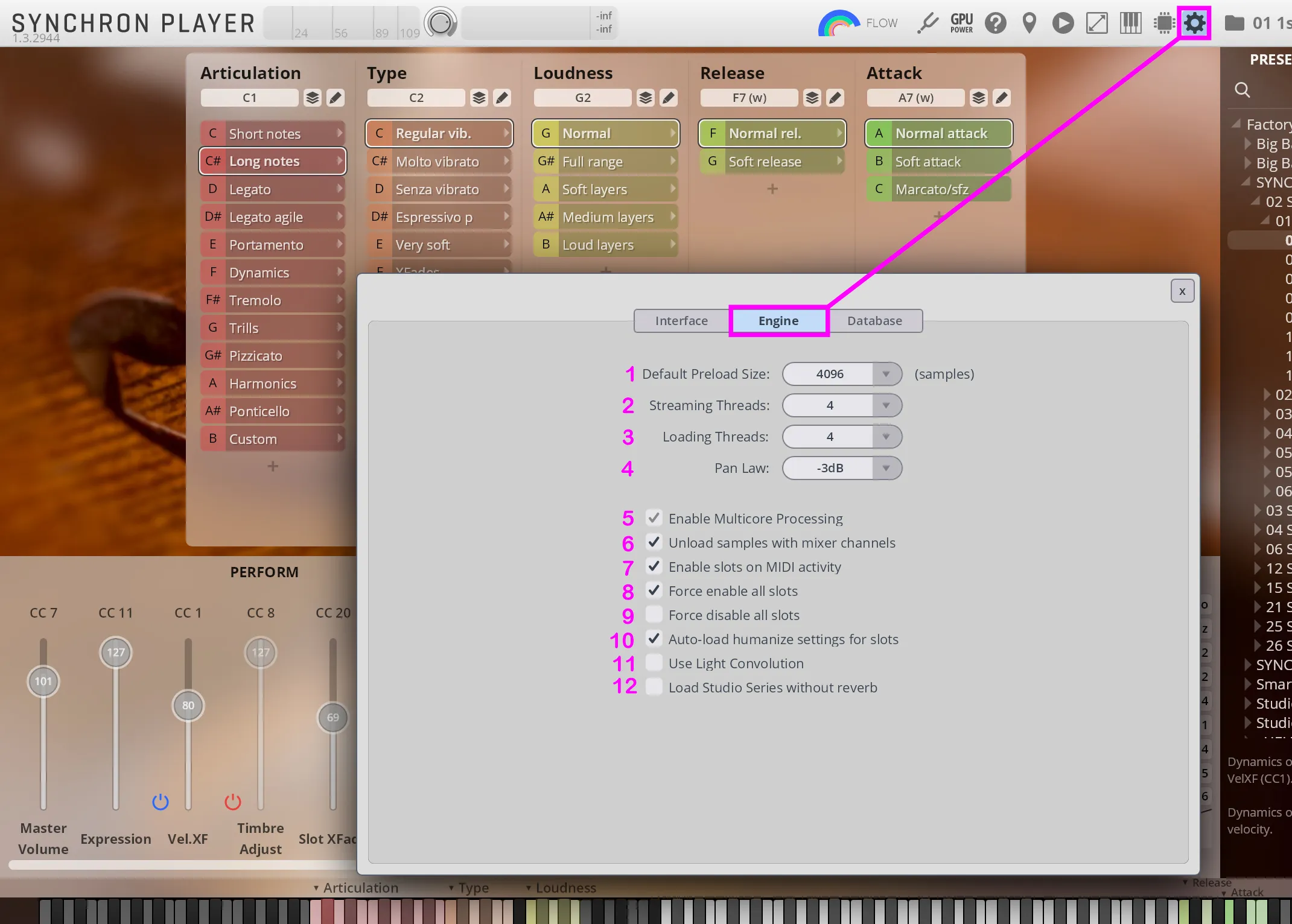
Default Preload: 값을 낮추면 RAM 사용량과 Loading 시간을 줄일 수 있음. 여기서 설정한 기본값은 Database Settings에서 “default”로 지정된 모든 Drive에 적용됨.
Streaming Threads: Playback 중 Drive에서 동시에 읽어오는 작업 수를 설정함. 대부분의 경우 기본값인 4가 적절함.
Loading Threads: RAM으로 Loading할 때 Drive에서 동시에 읽어오는 작업 수를 설정함. 대부분의 경우 기본값인 4가 적절함.
Pan Law: Slot Rack Mixer에서 Panning에 따라 신호 레벨이 어떻게 변할지 설정함. 적절한 값은 Input Source에 따라 달라짐. 기본값은 −3 dB.
Enable Multicore Processing: Multicore Processing을 사용하면 Standalone Player의 성능을 높일 수 있음. Standalone에서는 기본적으로 활성화되어 있으며 Plug-in Instance에서는 비활성화할 수 있음. 실제 성능 향상 폭은 Project 구성에 따라 크게 달라짐.
Unload samples with mixer channels: 활성화하면 Mixer Channel을 비활성화할 때 해당 Channel과 함께 Loading된 모든 Sample도 Memory에서 Unload함. 기본값은 ON.
Enable slots on MIDI activity: 활성화하면 Preset을 불러올 때 Sample을 Loading하지 않음. MIDI 입력이 들어오면 선택된 Slot이 활성화되고 해당 Sample을 Background에서 Loading함. 기본값은 ON.
Force enable all slots: 활성화하면 모든 Preset을 Slot이 활성화된 상태로 불러오며 Sample도 함께 Loading함. 기본값은 OFF.
Force disable all slots: 활성화하면 모든 Preset을 빈 Slot 상태로 불러오며 Sample은 Loading하지 않음. 기본값은 OFF.
Auto-load humanize settings for slots: Humanize 설정을 모든 Slot에 자동으로 적용함. 기본값은 ON.
Use Light Convolution: Studio 제품을 사용할 때 CPU 부하를 크게 줄일 수 있는 방식임. 기본값은 OFF.
Load Studio Series without reverb: Vienna MIR Pro 3D를 주로 사용하거나 다른 Reverb를 사용하려면 이 옵션을 활성화함.
Interface Settings
섹션 제목: “Interface Settings”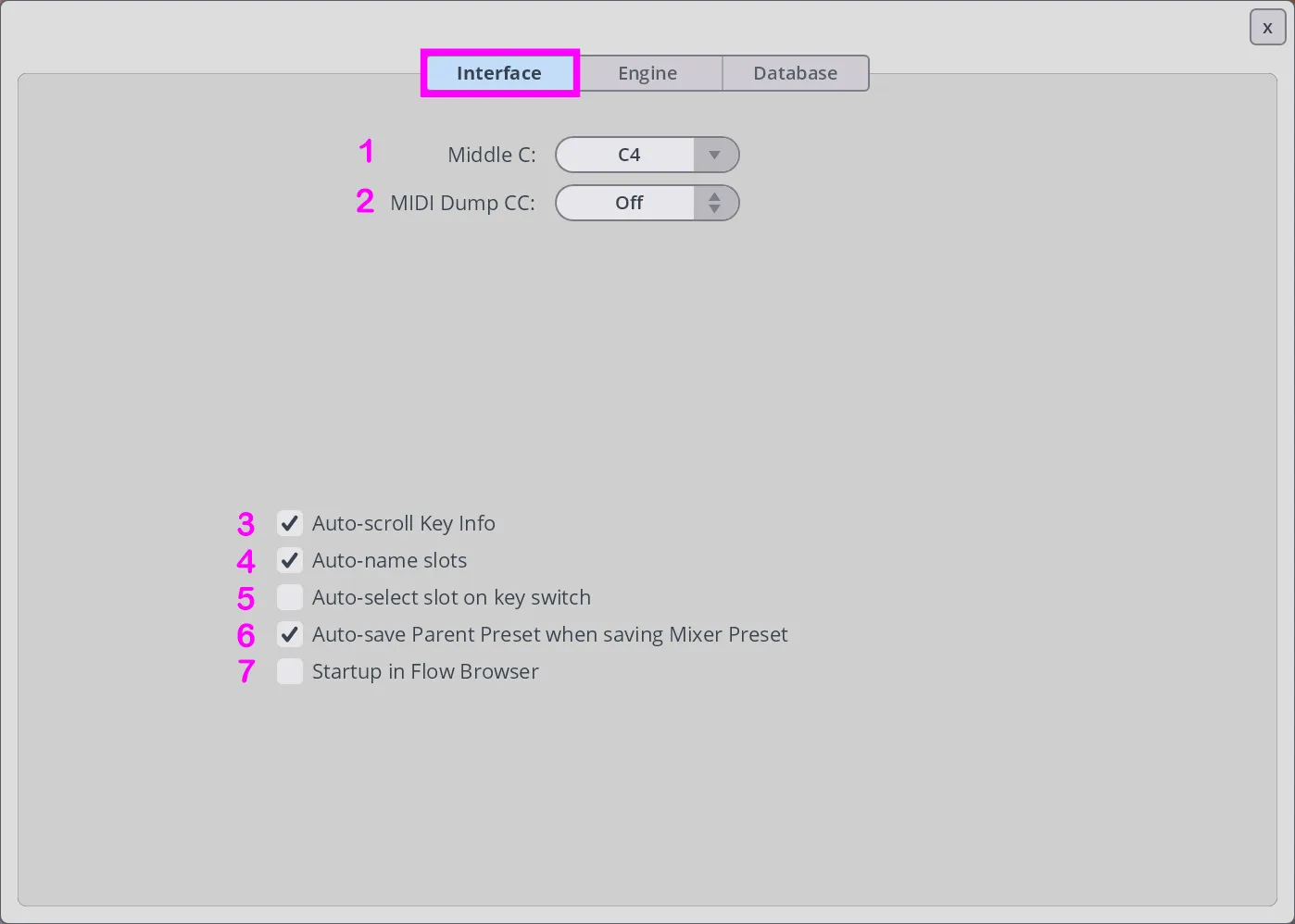
Middle C: Middle C를 C3, C4 또는 C5 중 하나로 지정함. 기본값은 C4.
MIDI Dump CC: MIDI Dump는 현재 선택된 Slot의 위치 정보를 Sequencer로 전송함. 선택한 MIDI CC를 이용해 Dump를 자동화할 수 있음. 기본값은 OFF.
Auto scroll Key Info: 활성화하면 Key Info Window가 가장 높은 Note 위치까지 자동으로 Scroll됨.
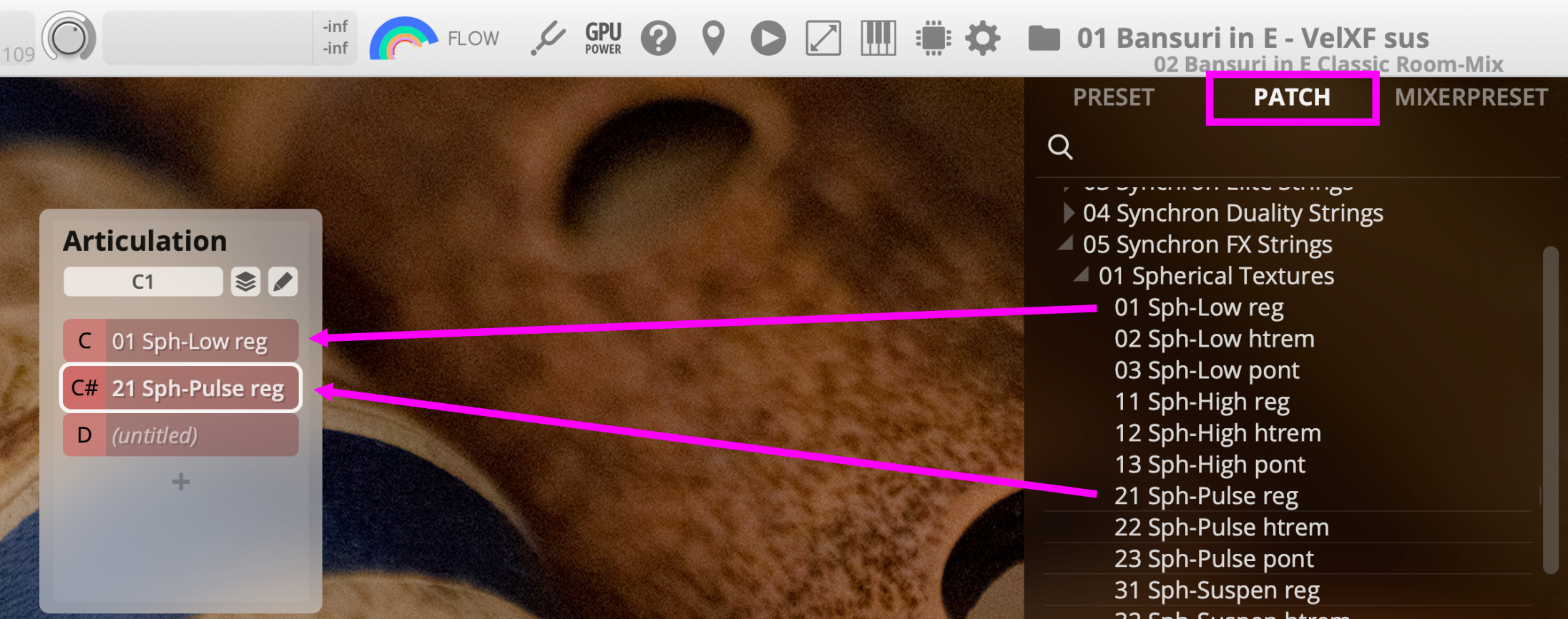
Auto-name slots: Patch Name에서 _ 뒤에 있는 문자열을 추출해 Slot Name으로 사용함.
예외:
-
Synchron FX Strings I에서는 Patch Name 전체를 사용함.
-
이미 이름이 지정된 Slot에는 Auto-naming을 적용하지 않음.
Auto-select slot on keyswitch: Keyswitch를 사용하면 현재 재생 중인 Slot을 자동으로 선택함. 기본값은 ON.
Auto-save Parent Preset when saving Mixer Preset: Custom Mixer Preset을 저장하면 Instrument Preset도 자동으로 생성함. 생성된 Preset은 “User” Folder 안에 원래와 동일한 Folder 구조로 저장됨. 기본값은 OFF.
Startup in Flow Browser: Synchron Player를 시작할 때 Flow View를 사용하려면 이 옵션을 활성화한 상태로 둠.
Database Settings
섹션 제목: “Database Settings”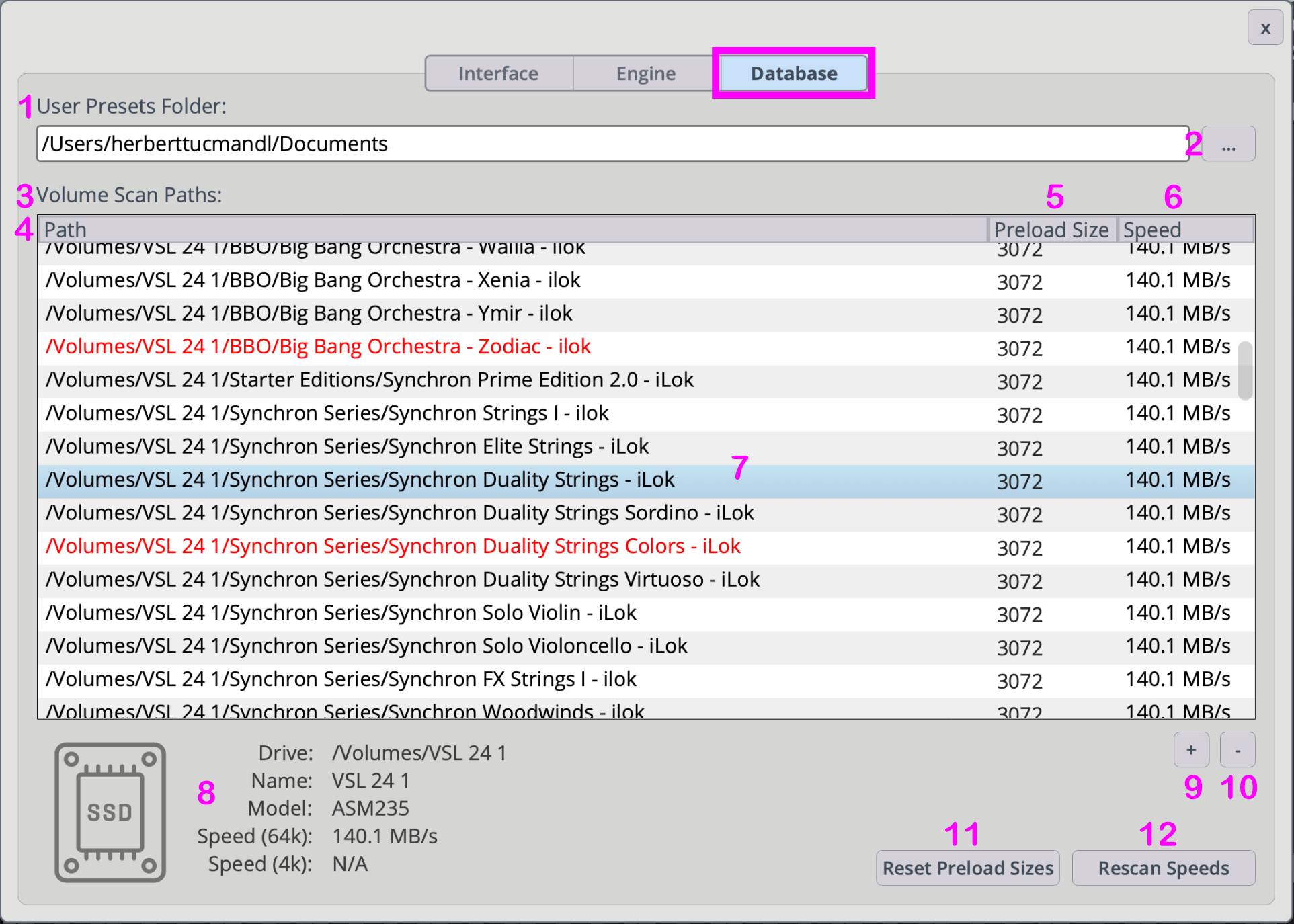
User Preset Folder: 현재 User Preset Folder의 위치를 표시함. 오른쪽 Button을 이용해 다른 위치를 지정할 수 있음. 경로가 빨간색으로 표시되면 저장 위치가 잘못되었거나 존재하지 않는다는 의미임.
| 운영체제 | 기본 위치 |
|---|---|
| macOS | Your_Username/DocumentsVSLVienna Synchron Player |
| Windows | C:Documents and SettingsAll UsersDocumentsVSLVienna Synchron Player |
Preset Folder Assignment Button: User Preset을 저장하고 관리할 위치를 지정함. 잘못되었거나 존재하지 않는 경로는 빨간색으로 표시됨.
Volumes Scan Paths: Sample Content가 저장된 위치를 관리함. 여러 위치를 등록할 수 있음.
Path: 등록된 Sample Content의 위치를 표시함. 경로가 빨간색으로 표시되면 위치가 잘못되었거나 해당 경로가 존재하지 않는다는 의미임.
Preload Size: 특정 Path의 RAM 사용량과 Loading 시간을 조절함. 설치 시와 Drive 구성이 변경될 때 설정값이 자동으로 조정됨.
Speed: 연결된 Drive의 실제 Streaming 속도를 표시함.
| 측정 속도 | Preload Size |
|---|---|
| 10 MB/s 미만 | 16384 Samples |
| 30 MB/s 미만 | 8192 Samples |
| 100 MB/s 미만 | 4096 Samples |
| 100 MB/s 초과 | 2048 Samples |
필요하면 권장값을 무시하고 직접 설정할 수도 있음.
Content Path Display: Sample Content가 저장된 경로를 표시함. 아래의 + / − Button을 이용해 Path를 추가하거나 제거할 수 있음.
Drive details: 각 Sample Location Path에 대한 Drive 정보를 표시함.
Add Path: 새로운 Sample Content Path를 추가함. 변경 사항을 적용하려면 DAW를 다시 시작해야 함.
Remove Path: 선택한 Sample Content Path를 제거함. 변경 사항을 적용하려면 DAW를 다시 시작해야 함.
Reset Preload Sizes: Preload Size를 기본값으로 되돌림.
Rescan Speeds: Drive 속도 측정을 수동으로 다시 시작함.
이 글에 관련해 의견을 나누기 위해 dcinside digital piano gallery에도 게시하고 있습니다. 질문이나 토론은 갤러리를 방문해주세요.