11. Edit Tab

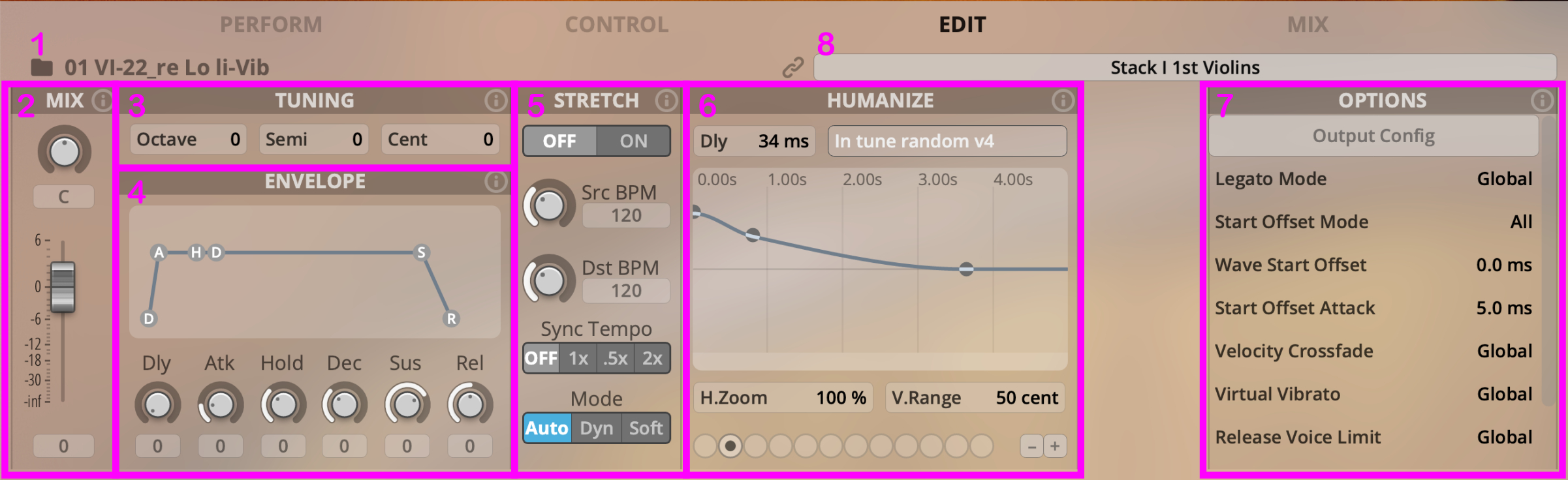
Edit 탭에서는 슬롯과 관련된 모든 값을 조정할 수 있음. 여기서 설정을 바꾸면 편집 중인 부모 슬롯에 딸린 모든 자식 슬롯에도 함께 적용됨. (Humanize Settings처럼 패치 슬롯에만 적용되는 항목과, Patch Slot Options는 예외)
-
Loaded patch (Patch Slot only): 불러온 패치 이름.
-
MIX Section: 슬롯 볼륨과 슬롯 밸런스를 조정함.
-
TUNING Section: 선택한 슬롯의 음정을 전조함.
-
ENVELOPE Section: 선택한 슬롯의 엔벨로프를 조정함.
-
STRETCH Section: 실시간 타임 스트레칭을 조정함.
-
HUMANIZE Section: Humanize 효과의 정도를 조정함. HUMANIZE DELAY SCALE Scaler와 HUMANIZE TUNING 컨트롤러는 Control 탭에서 사용할 수 있으며, 상위 컨트롤러인 HUMANIZE AMOUNT로 두 값을 함께 조절할 수 있음.
-
OPTIONS Section: 추가 파라미터를 다룸. 패치 슬롯을 선택하면 더 많은 옵션이 있음.
-
Group Edit: 같은 이름의 슬롯을 하나의 그룹으로 묶음. 그룹 이름이 같은 슬롯은 모든 컨트롤이 서로 연동됨. 그룹 이름은 디멘션 이름 / 슬롯 이름을 바탕으로 자동으로 만들어지며, 직접 그룹을 추가할 수도 있음.
Mix
섹션 제목: “Mix”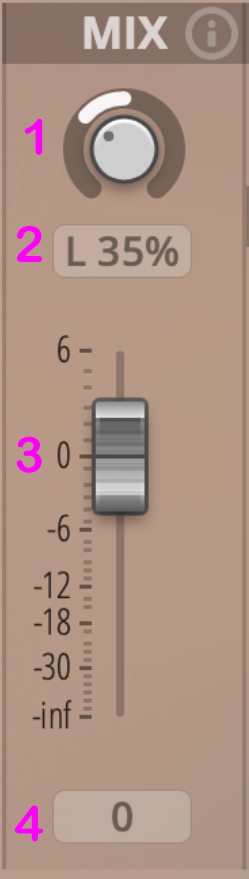
-
Slot balance: 선택한 슬롯의 소리 위치를 조정함.
-
Balance display: 밸런스 값 상세 표시.
-
Slot volume: 선택한 슬롯의 볼륨을 조정함.
-
Slot volume display: 정확한 볼륨 값을 표시함.
Tuning
섹션 제목: “Tuning”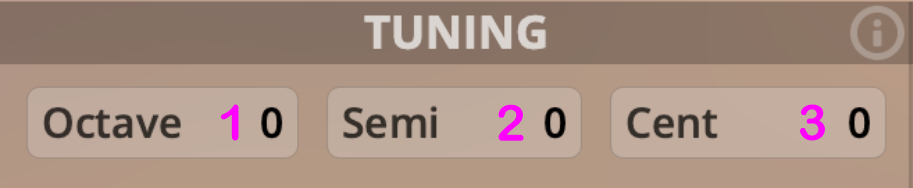
-
Slot Transpose Octave: 슬롯의 음정을 옥타브 단위로 옮김.
-
Slot Transpose Semitone: 슬롯의 음정을 반음 단위로 옮김.
-
Slot Transpose Cents: 슬롯의 음정을 센트 단위로 옮김.
Envelope
섹션 제목: “Envelope”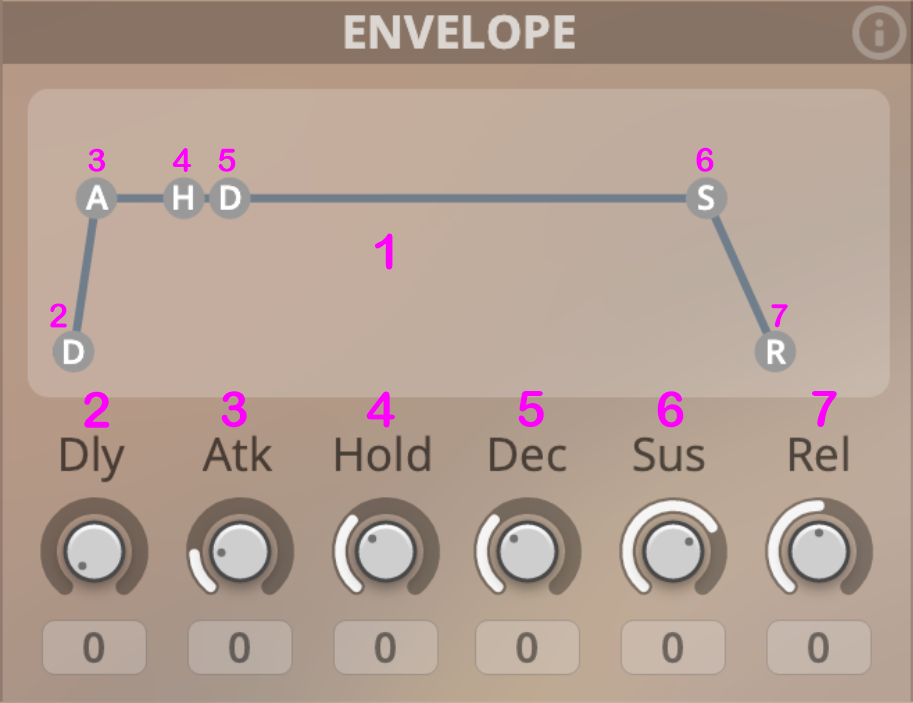
-
Envelope Curve: 선택한 슬롯에 적용된 엔벨로프를 표시함.
-
Delay: 선택한 슬롯의 아티큘레이션이 시작되는 시점을 늦춤. 값을 높이면 엔벨로프의 어택이 시작되기 전 구간의 샘플 소리가 나지 않음.
-
Attack: 패치의 어택, 즉 페이드인에 영향을 줌. 값을 높일수록 페이드인이 길어짐.
-
Hold: 패치의 홀드 시간을 조정함. 값을 높일수록 음이 최대 레벨로 유지되는 시간이 길어짐.
-
Decay: 패치의 디케이 시간을 조정함. 디케이는 홀드가 끝난 뒤 시작되어 서스테인 레벨까지 줄어드는 구간임. 이 값은 Perform 탭의 Humanize Delay Scale Slider로 비율을 조절할 수 있음.
-
Sustain: 패치의 서스테인 레벨을 조정함. 디케이가 끝난 뒤 도달하는 레벨임.
-
Release: 패치의 릴리즈 시간을 줄이거나 늘림. 값을 높일수록 페이드아웃이 길어짐. 클릭한 채 드래그하면 값을 바꾸고, Shift+드래그하면 미세 조정함. Ctrl/Cmd+클릭으로 초기화하고, 더블 클릭으로 직접 입력할 수 있음.
Stretch
섹션 제목: “Stretch”타임 스트레칭은 샘플 길이를 실시간으로 늘리거나 줄이는 기능임. 리프나 빠르게 이어지는 패시지, 반복 연주를 곡의 템포에 맞춰 쓸 수 있음. 음색을 변형하거나 직접 원하는 소리를 만드는 용도로도 활용 가능함.
Enable Stretching
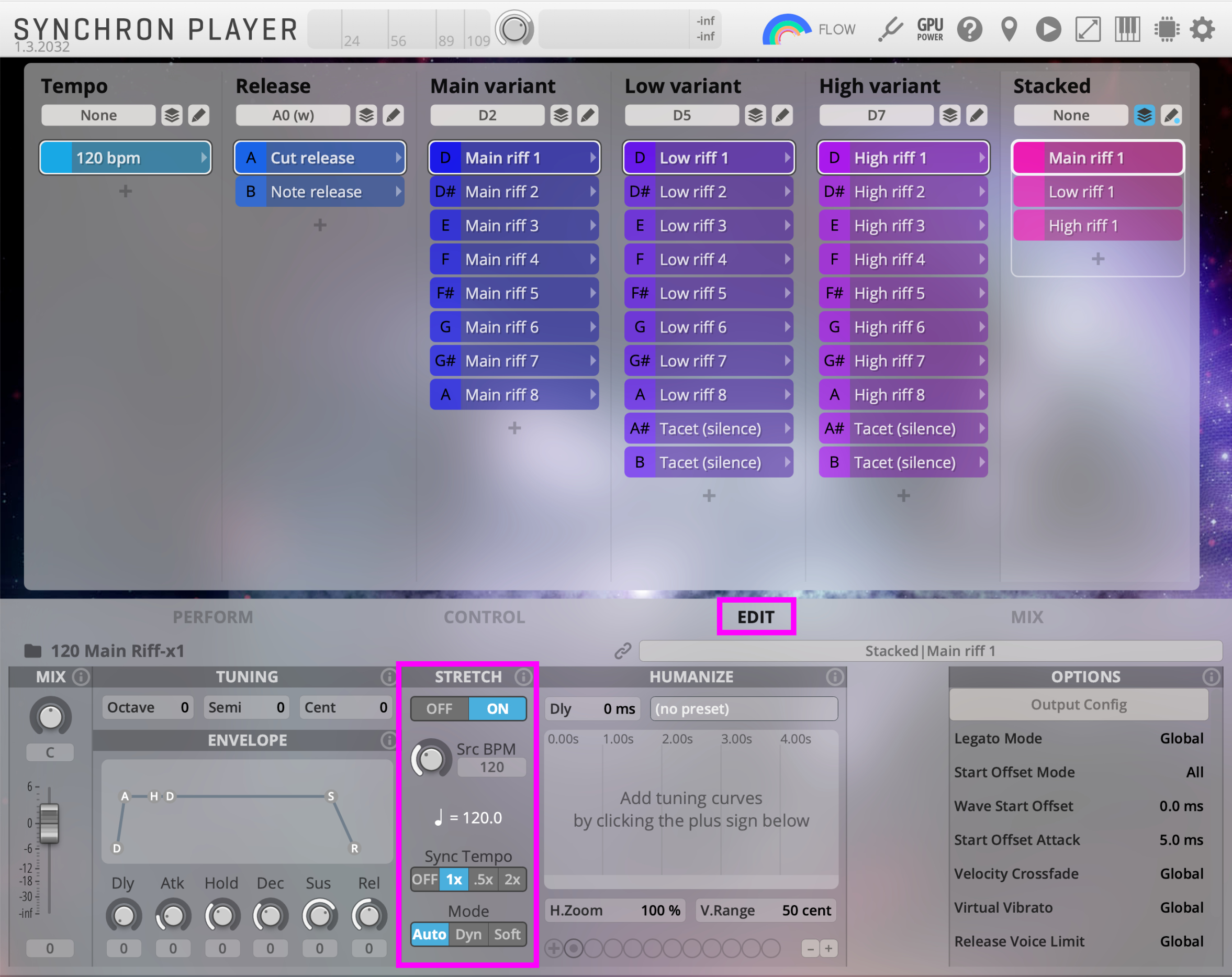
EDIT 탭의 Stretch 섹션에서 슬롯을 고른 뒤 ON을 누르면 타임 스트레칭이 켜지고 선택한 슬롯과 그 아래 자식 노드에도 함께 적용됨. (부모 노드의 설정은 자식 노드 설정보다 우선함.)
주의 : 타임 스트레칭을 켜면 해당 아티큘레이션의 프리로드 용량이 크게 늘어나므로 시스템 메모리가 충분한지부터 확인해야 함.
Source and Destination Tempo
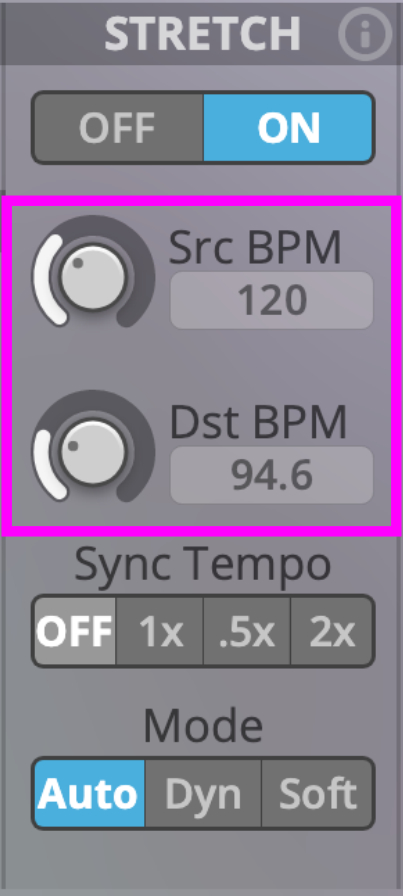
여기에서 원본 템포와 변환할 템포를 BPM 단위로 정함. Source Tempo는 패치에서만 지정할 수 있고, 자식 노드가 있는 경우에는 설정할 수 없음.
DAW Tempo Synchronization
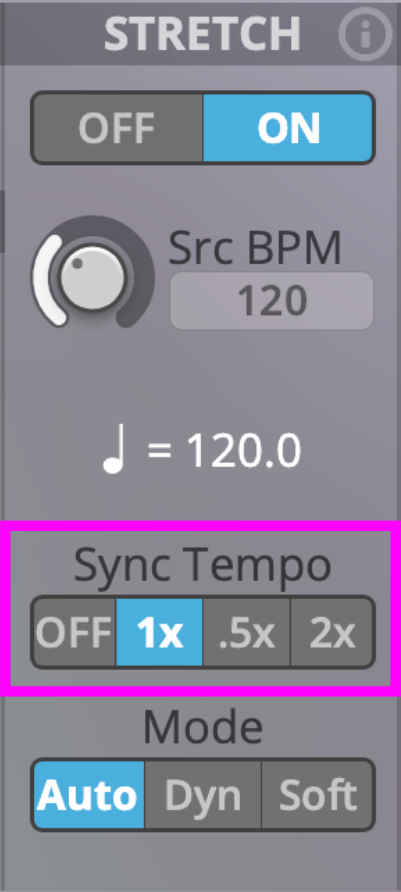
이 옵션을 켜면 타임 스트레칭이 DAW 템포에 맞춰짐. 재생 중인 음도 템포 변화에 따라 함께 바뀜.
-
OFF: DAW 템포 동기화를 끔
-
1x: DAW 템포를 Destination Tempo로 사용함
-
.5x: Destination Tempo를 DAW 템포의 절반으로 맞춤
-
2x: Destination Tempo를 DAW 템포의 두 배로 맞춤
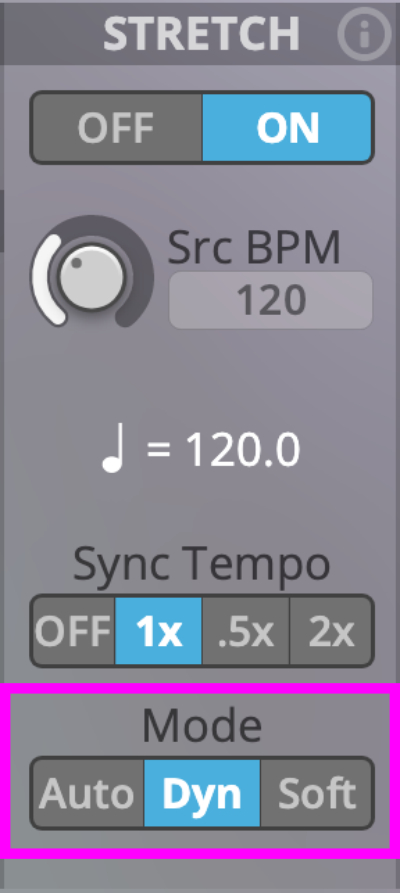
Mode
-
Auto: 기본 설정. 대부분의 경우 가장 자연스러운 효과를 냄.
-
Dyn: 다이내믹이나 폴처럼 타격감 없이 길게 이어지는 소리에서 Auto 모드로 부족할 때 사용함.
-
Soft: 타격음이나 반복음의 어택을 더 부드럽게 만들고 싶을 때 사용함.
Automating the Stretch Factor
Synchron Player의 CONTROL 탭에서 Controller 목록의 마지막 항목에 원하는 컨트롤 소스를 연결하면 아티큘레이션에 적용할 타임 스트레칭 양을 자동 제어할 수 있음. 실시간으로 아티큘레이션을 빠르게 하거나 느리게 만들 수 있고, 필요하면 짧은 음을 더 짧게 줄이는 데도 쓸 수 있음.
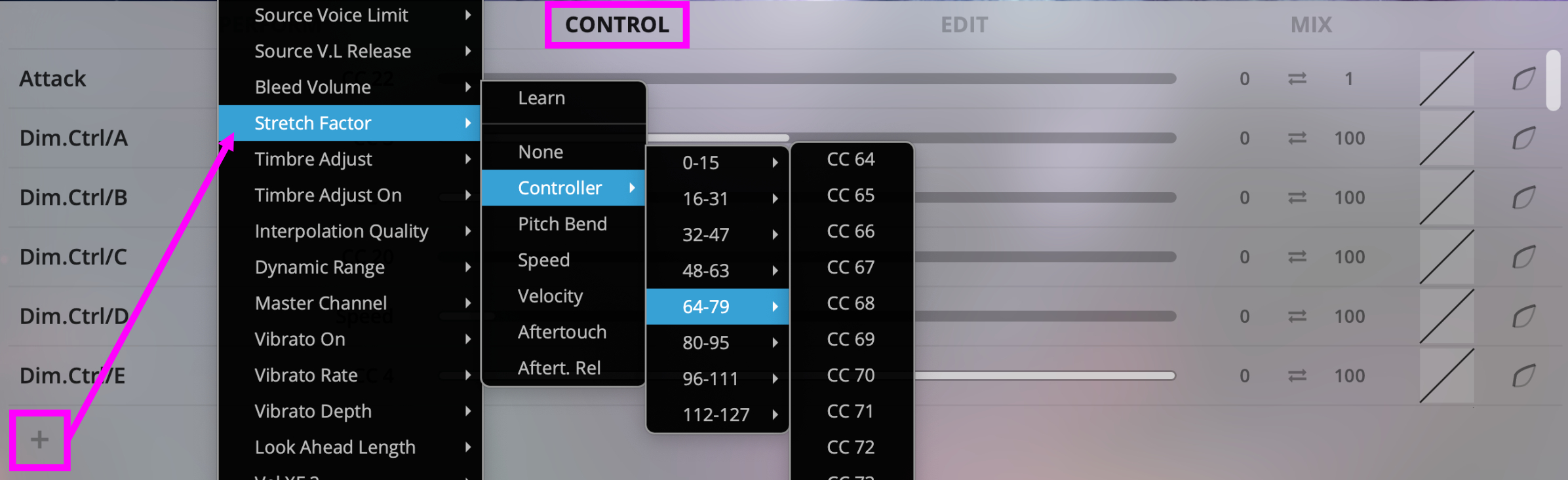
PERFORM 탭의 MIDI CC 34에는 Stretch 조절 페이더도 있음.
Stretch - Limitations
Phasing
성능을 고려해 위상 고정 방식은 쓰지 않음. 그래서 여러 마이크 포지션을 동시에 켜면 위상 문제가 생길 수 있음.
Note : 이런 문제가 생기면 설정을 바꾸거나, 마이크 수를 줄여가면서 오류를 잡는 것이 좋음.
Performance
실시간 타임 스트레칭은 CPU 부하가 커서 소리가 끊기거나 오디오 노이즈가 생길 수 있음. 아래 단계별로 문제를 해결할 수 있음.
-
여러 보이스를 동시에 쓰고 있다면 Synchron Player 인스턴스를 나눠서 배치함
-
멀티 마이크 라이브러리를 쓰고 있다면 켜 둔 마이크 수를 줄임
-
오디오 버퍼 크기를 늘림
-
DAW의 Freeze 또는 In-place Rendering 기능을 사용함
Legato
레가토에 타임 스트레칭을 적용을 한다고 해도 음악적으로 맞게 처리되지 않고, 기술적인 문제로 활성화 된 레가토 아티큘레이션에는 타임 스트레칭을 쓸 수 없음.
System Memory
타임 스트레칭을 켜면 프리로드 용량이 크게 늘고, 시스템 메모리 사용량도 많아지므로 사용 전에 메모리가 충분한지 확인해야 함.
Humanize
섹션 제목: “Humanize”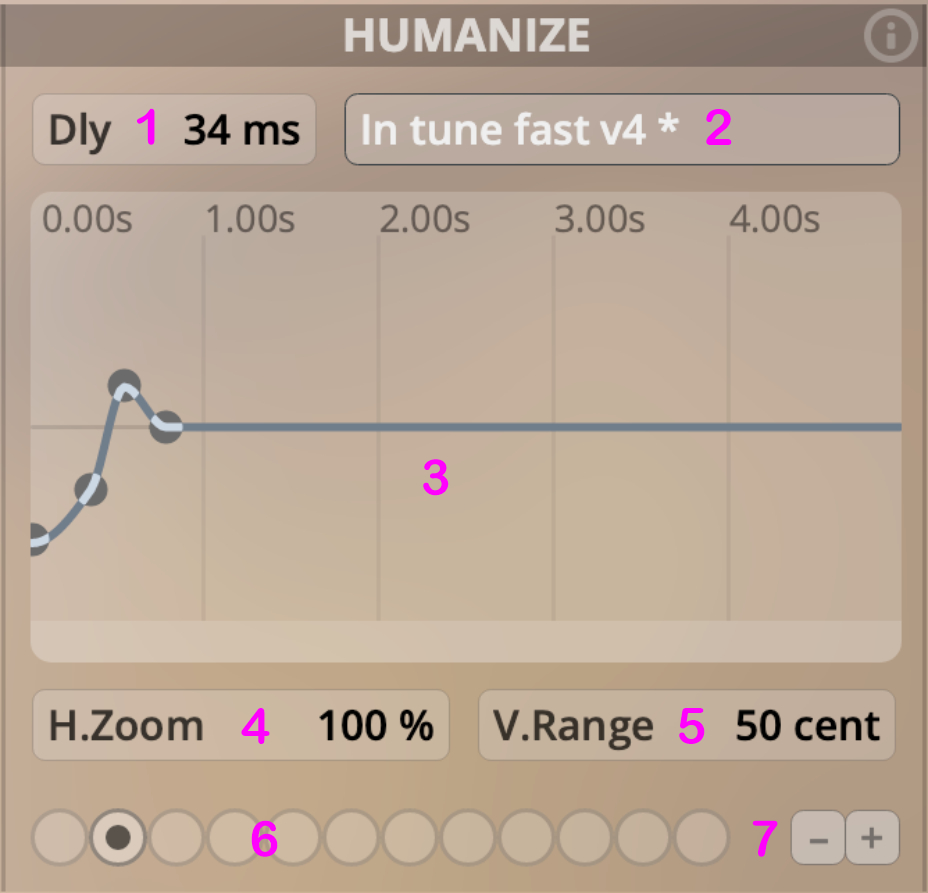
-
Delay: 노트 온 딜레이를 밀리초 단위로 현재 선택한 Humanize 인덱스에 적용함.
-
Humanize Preset Menu: Humanize 영역의 모든 설정을 불러옴. 준비된 Humanize 프리셋을 고르거나, 디스크에서 프리셋을 불러오고 저장할 수 있음. 직접 만든 프리셋은 기본적으로 목록 하단에 저장됨.
macOS: \Your_Username/Documents\VSL\Vienna Synchron Player\Humanize Presets
WIN: C:\Documents and Settings\All Users\Documents\VSL\Vienna Synchron Player/Humanize Presets
-
Tuning Curve Window: 더블 클릭하면 튜닝 포인트를 추가할 수 있고, 포인트를 클릭한 채 드래그하면 값을 조정할 수 있음. 커브 창 안에서 클릭한 채 드래그하면 여러 포인트를 한꺼번에 선택하는 선택 상자가 생김. 선택한 포인트는 Command+클릭으로 삭제함. (Windows에서는 Control+클릭._
-
Horizontal Zoom: 튜닝 커브의 가로 확대 비율을 정함.
-
Vertical Range: 튜닝 커브를 센트 단위로 세로 범위를 정함.
-
Humanize Index: 각 프리셋에서 쓸 수 있는 Humanize 단계 수를 보여 줌.
-
+/-: Humanize Index의 위치 수를 늘리거나 줄임.
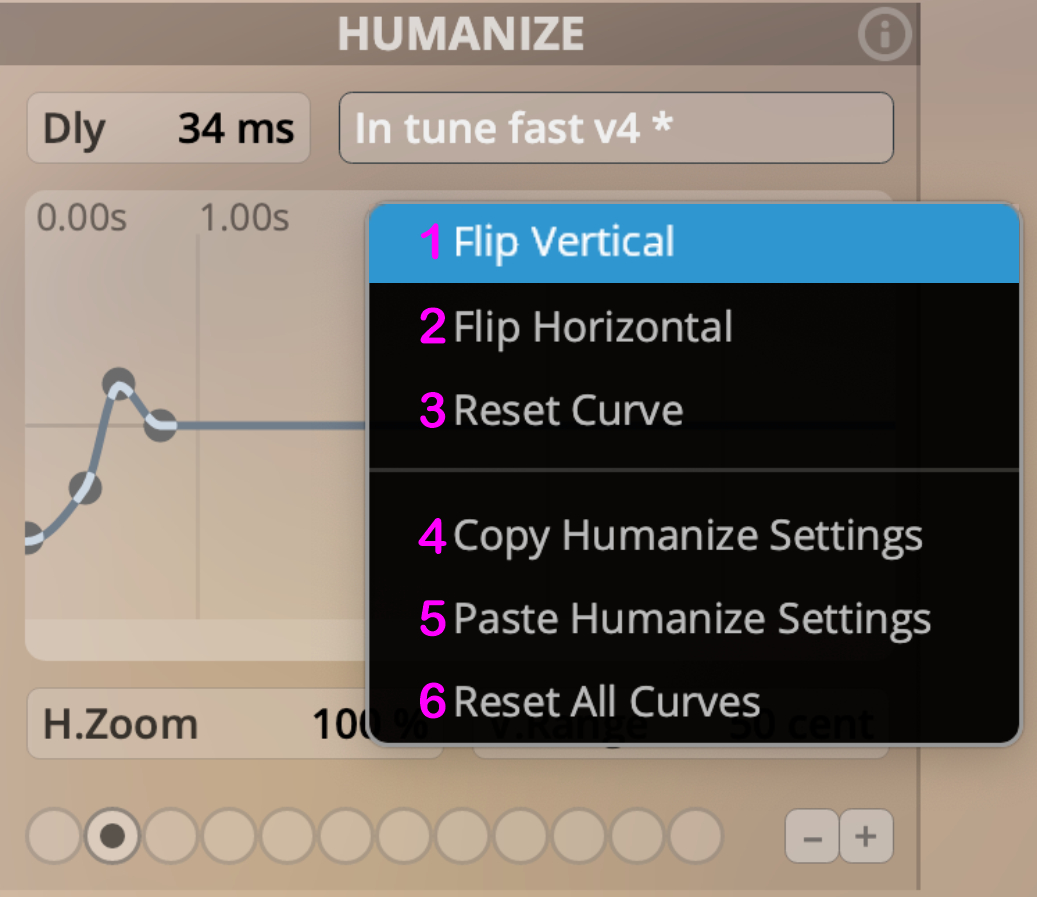
Humanize Context Menu
-
Flip Vertical: 튜닝 커브를 상하 반전함.
-
Flip Horizontal: 튜닝 커브를 좌우 반전함.
-
Reset Curve: 선택한 Humanize 프리셋의 모든 포인트를 0으로 되돌림.
-
Copy Humanize Settings: 딜레이 값을 포함한 Humanize 설정 전체를 복사함.
-
Paste Humanize Settings: 딜레이 값을 포함한 Humanize 설정 전체를 붙여넣음.
-
Reset All Curves: 선택한 Humanize 프리셋을 해제한 초기 상태로 되돌림.
Options
섹션 제목: “Options”폴더 슬롯을 선택하면 Options 영역에는 Performance Release만 나타남. Performance Repetition 모드로 재생하는 샘플의 릴리즈 시간을 정하는 항목임. 패치 슬롯을 선택하면 이보다 더 많은 옵션이 나타남.
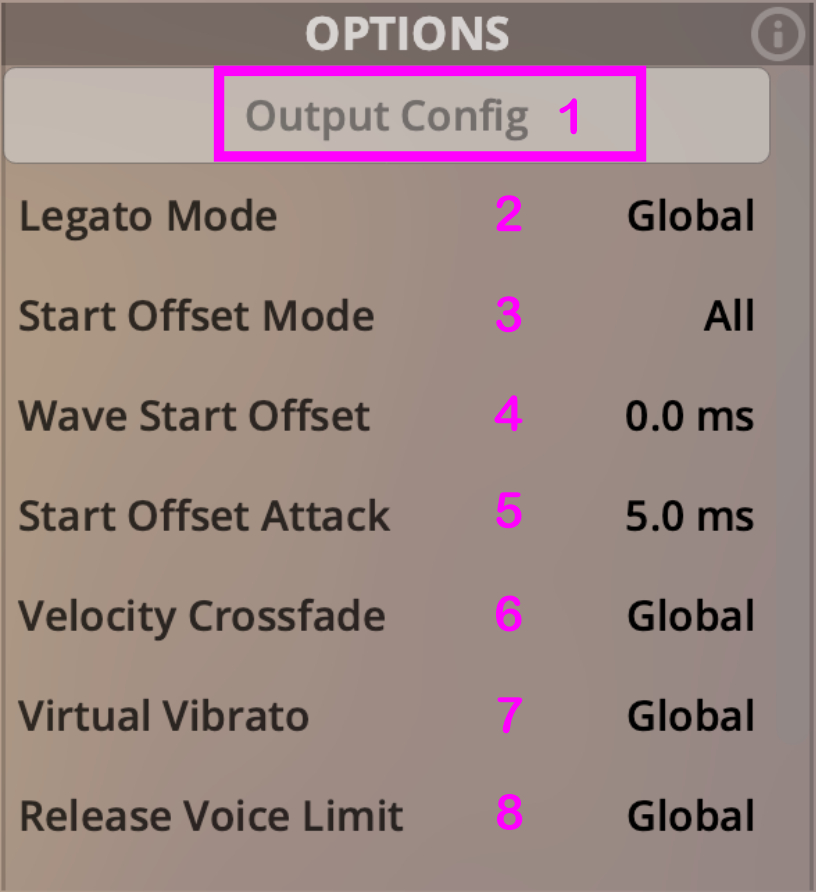
-
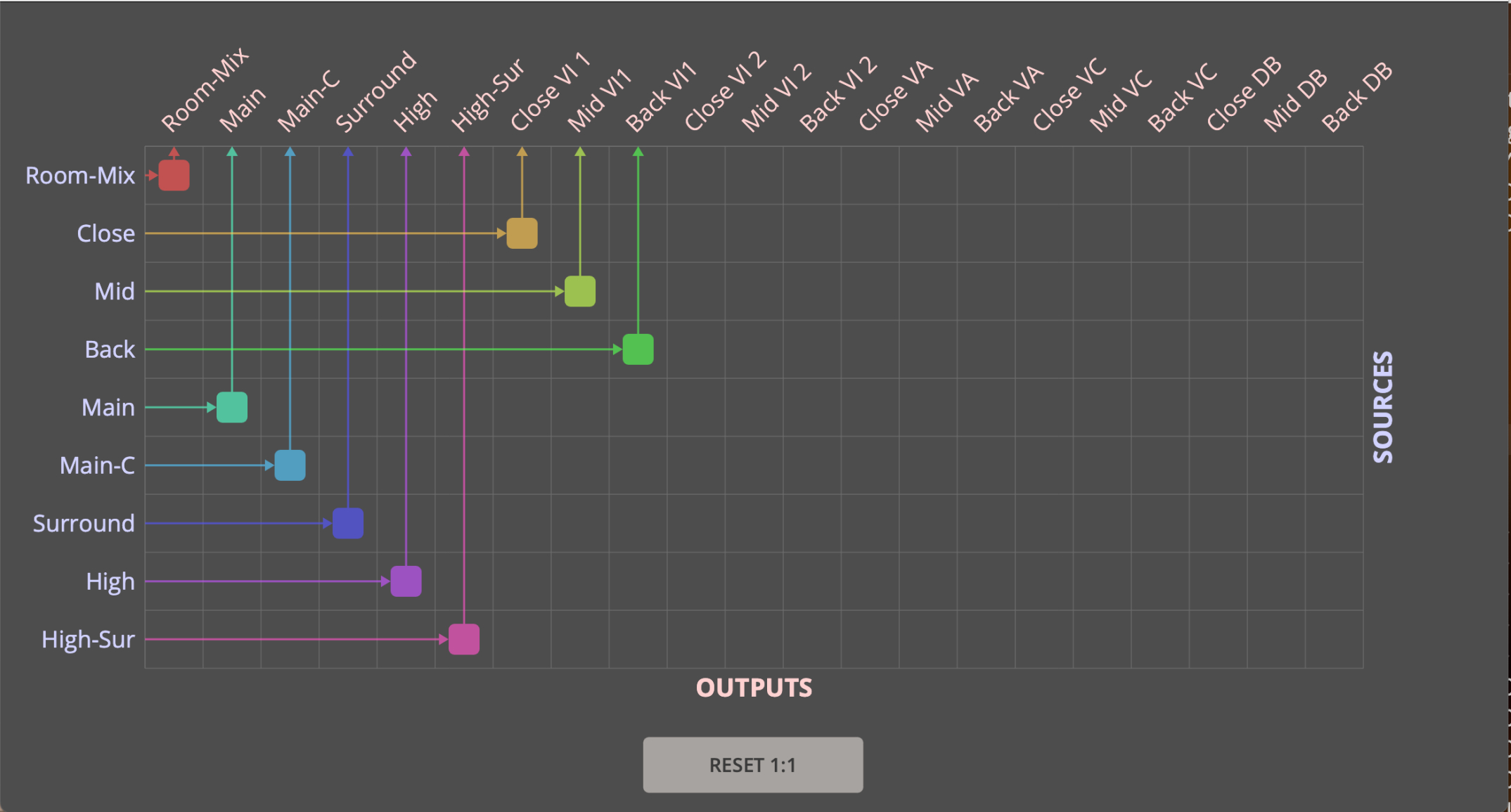
Output Config: 사용 가능한 소스를 각 믹서 출력 채널에 배정하는 매트릭스를 엶. 마이크 포지션이 여러 개인 패치에서만 쓸 수 있음. 아래 이미지 참고. Studio 컬렉션처럼 이 옵션을 쓰지 않는 제품에서는 대신 Mixer Output 항목이 나타남. 여기에서 패치를 재생할 믹서 채널을 직접 정하면 됨.
-
Legato Mode: 기본적으로는 global Legato 설정을 따름. 선택한 슬롯만 monophonic 또는 polyphonic 레가토로 따로 지정할 수도 있음. Off로 두면 이 슬롯에는 레가토 로직이 걸리지 않음. 그래서 레가토 슬롯과 비레가토 슬롯을 겹쳐 써도 부작용이 생기지 않음. Factory 프리셋은 이런 설정까지 이미 맞춰져 있음.
-
Start Offset Mode: 아래 Wave Start Offset이 어느 샘플에 걸릴지 정함. Options: All, First, Repetition, Legato, Repetition-Legato.
-
Wave Start Offset: 샘플 재생 시작점을 밀리초 단위로 뒤로 미룸. 0보다 큰 값을 넣으면 샘플 앞부분을 그만큼 건너뛰고 재생함. Range: 0–1 sec.
-
Start Offset Attack: Wave Start Offset을 쓸 때 클릭 노이즈가 나지 않게 밀리초 단위의 페이드인을 넣음. Range: 5–100 ms.
-
Velocity XFade: 벨로시티 레이어를 부드럽게 넘나들게 함. 보통은 global로 두며, Perform 탭의 전체 Velocity XFade 설정을 따름. Perform 탭에서는 페이더 옆 전원 버튼으로 이 기능을 켜고 끔. Edit 탭에서는 선택한 슬롯에만 따로 ON 또는 OFF를 지정할 수 있음. Options: Global / On / Off.
-
Virtual Vibrato: 패치에 가상 비브라토를 더함. 설정 방식은 Velocity XFade와 같음.
Attention: Virtual Vibrato를 쓰려면 Control 탭에서 먼저 컨트롤러를 지정해야 함. Control 탭에서 비브라토 속도, 깊이, ON/OFF를 각각 컨트롤러에 연결할 수 있음.
- Release Voice Limit: 동시에 재생되는 Release Sample의 최대 수를 정함. Perform 탭의 global 값을 따르거나, 슬롯마다 별도 값을 둘 수 있음. 슬롯별 값은 최대 32까지 지정할 수 있음. 값을 드래그하거나 더블 클릭해 바꿈. 한도를 넘으면 처음 재생된 Release Sample부터 음소거해, 들리는 변화가 최대한 적게 나도록 함.
Output Config
이 글에 관련해 의견을 나누기 위해 dcinside digital piano gallery에도 게시하고 있습니다. 질문이나 토론은 갤러리를 방문해주세요.