TOPPING Control Center 한글 매뉴얼
TOPPING Professional Control Center 한글 매뉴얼
-
설치 및 실행
-
개요와 기본 조작
-
입력 섹션
-
믹서 섹션
-
루프백 섹션
-
출력 섹션
-
기타 설정
-
시스템 설정
1. 설치 및 실행
Section titled “1. 설치 및 실행”ToppingPro 설치 및 실행
Section titled “ToppingPro 설치 및 실행”TOPPING Professional Control Center(이하 ToppingPro)를 설치 및 실행 가이드.
시스템 요구 사항
-
macOS 12 이상
-
Windows 10 이상
-
Intel Core i3 Mac 이상 또는 1GHz Pentium 기반 PC 이상 (Apple silicon Mac 포함, 더 빠른 CPU 권장)
-
RAM 2GB 이상, 4GB 이상 권장
-
고속 USB 2.0 또는 3.0 포트
-
여유 저장 공간이 있는 하드디스크 (권장: 512GB 이상)
Windows
Section titled “Windows”- TOPPING 공식 다운로드 페이지에서 ToppingPro 다운로드.
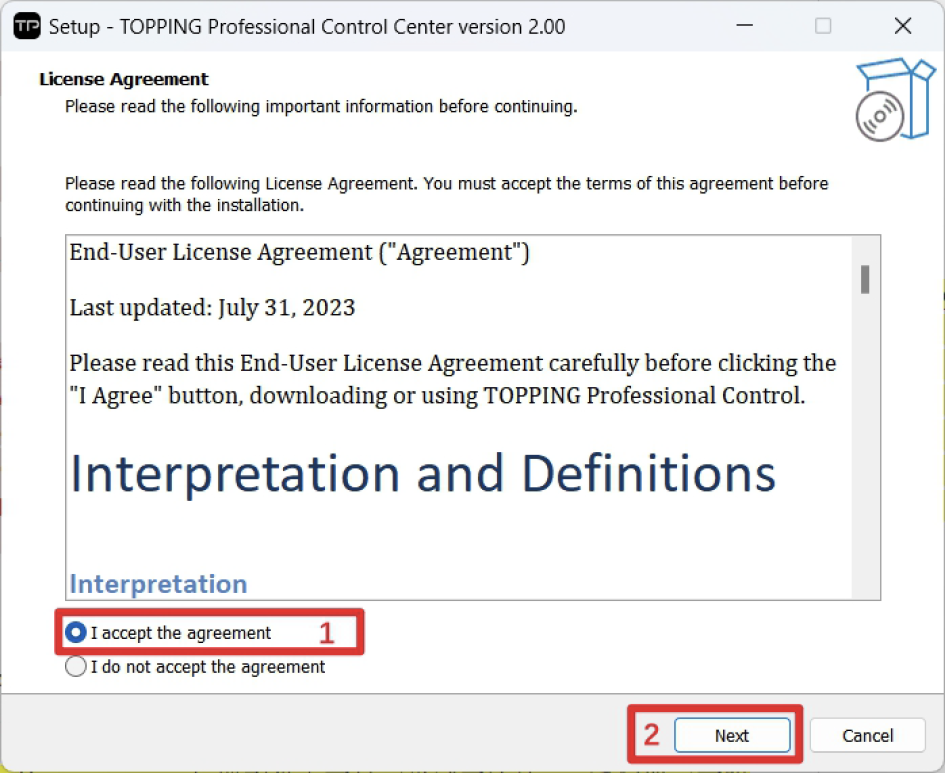
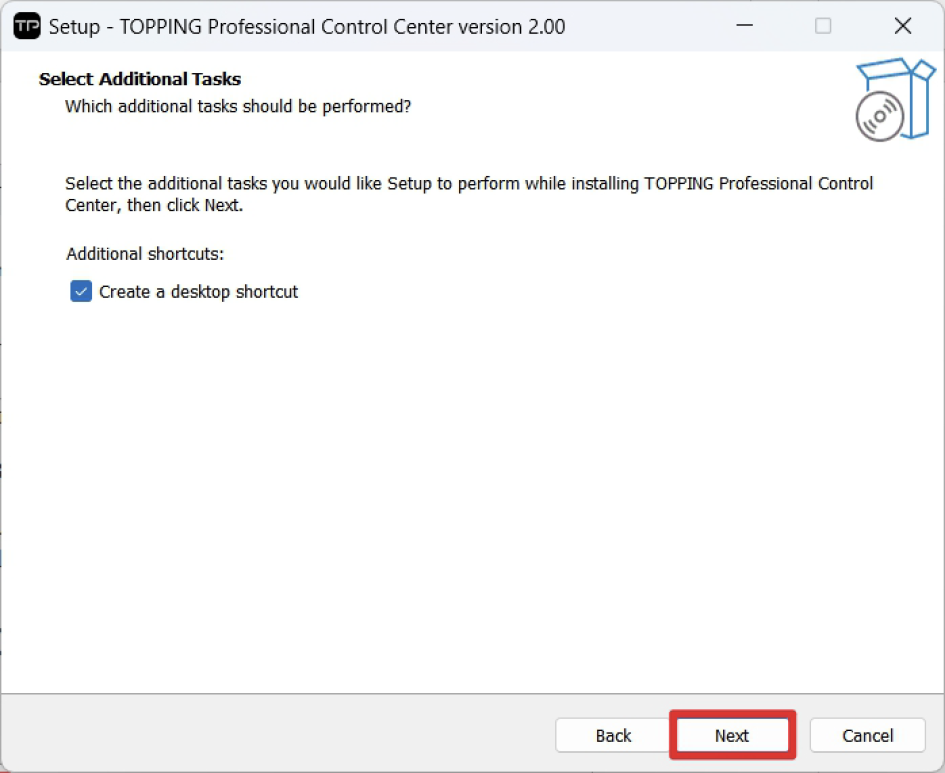
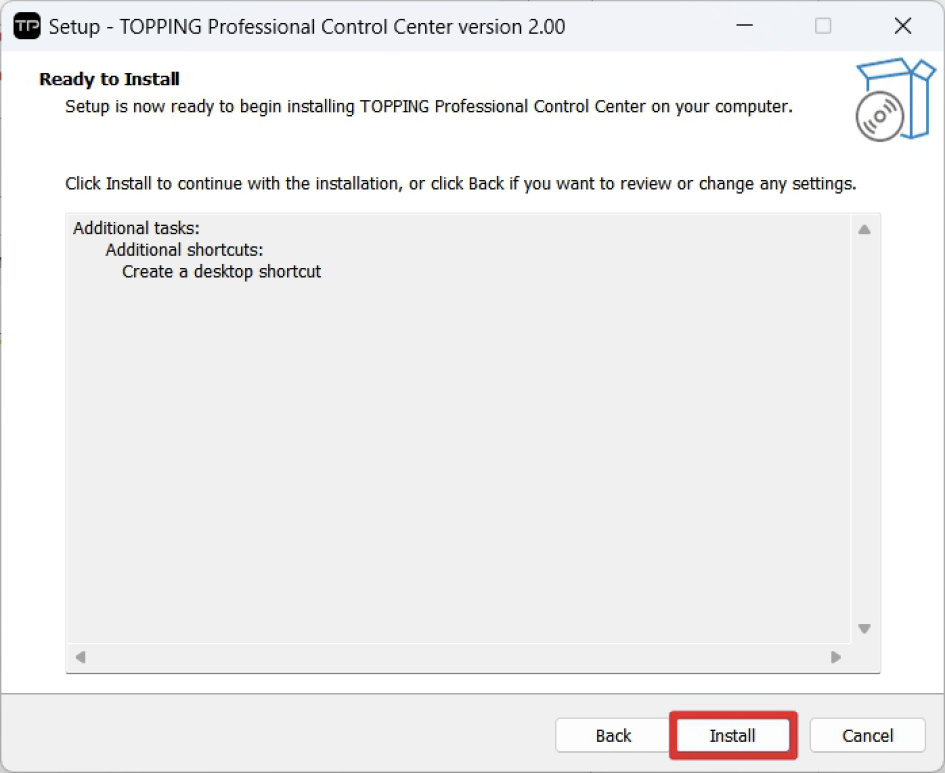
- 설치 프로그램을 실행하고 화면 안내에 따라 설치.
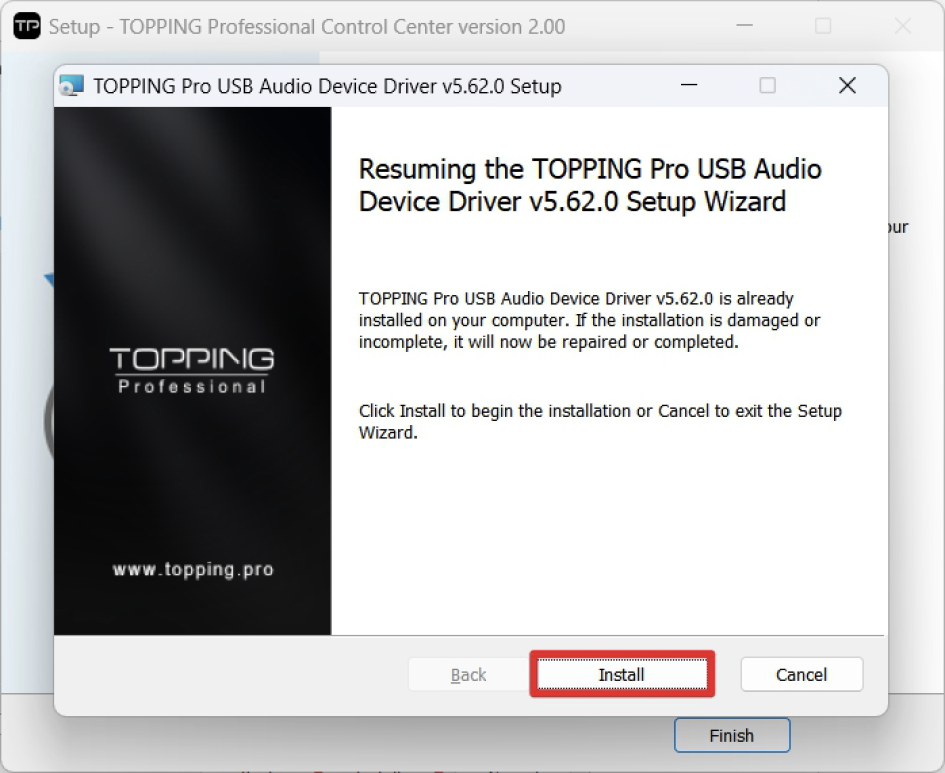
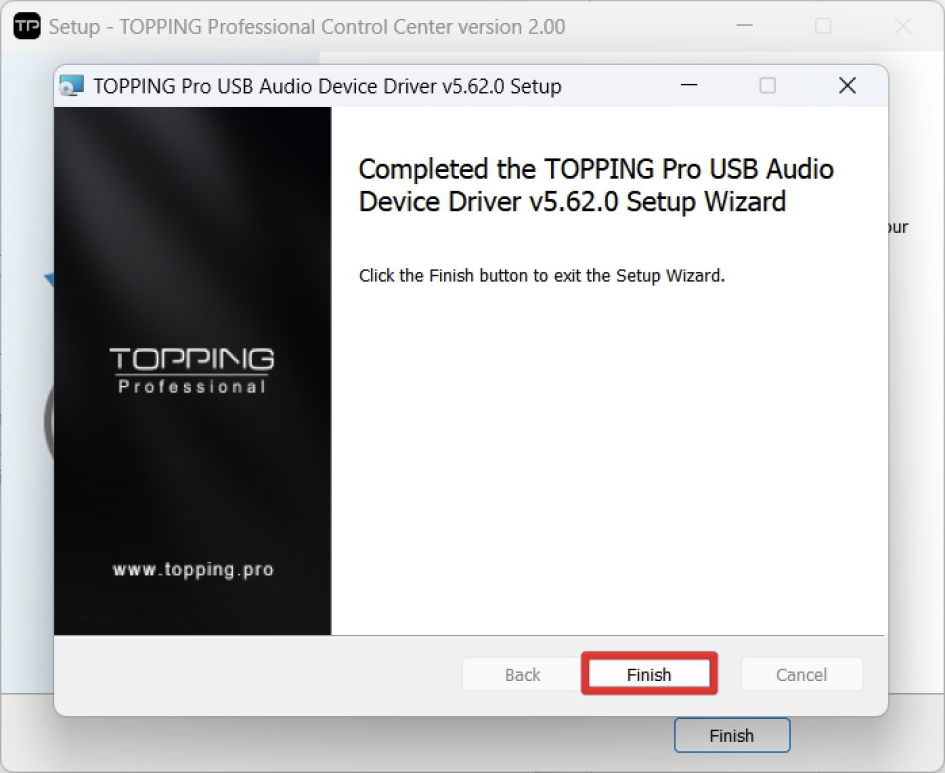
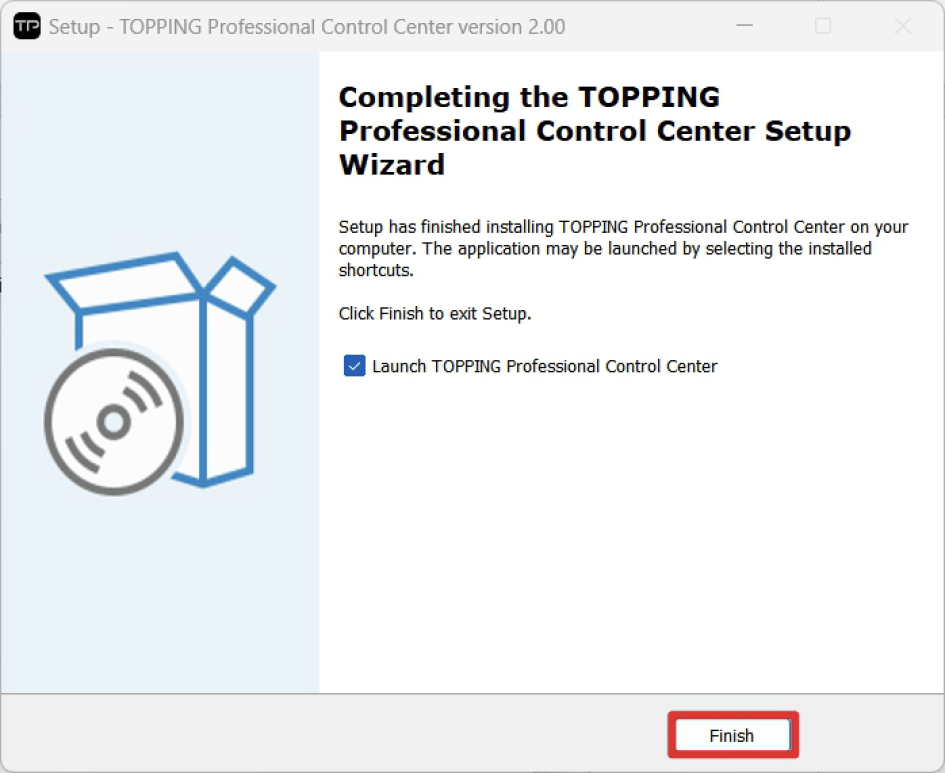
- 기기 연결.
-
E8x8 Pre: 전원을 연결한 뒤, 동봉된 USB 케이블로 PC와 E8x8 Pre의 USB 포트 중 하나를 연결함.
-
그 외 모델: 동봉된 USB 케이블로 PC와 본체의 USB-C 포트를 연결함 (E1x2 OTG, E2x2 OTG, E2x2, E4x4 Pre)
-
바탕화면의 ToppingPro 바로가기를 더블 클릭해 실행함.
-
컴퓨터가 인터넷에 연결되어 있으면, 기기를 연결할 때마다 ToppingPro가 펌웨어 업데이트를 확인하고, 새 펌웨어가 있으면 알림이 표시됨.
- TOPPING 공식 다운로드 페이지에서 ToppingPro 다운로드.
- ToppingPro를 Applications 폴더로 드래그.
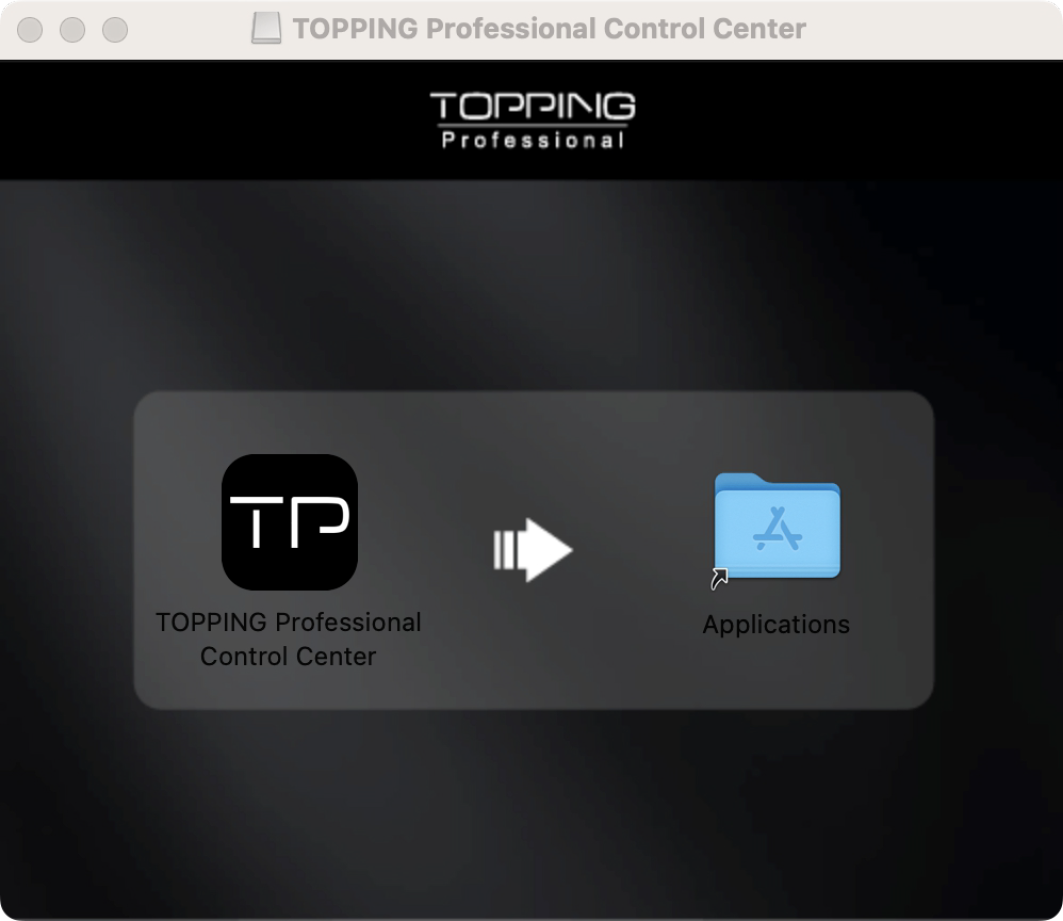
- 기기 연결.
-
E8x8 Pre: 전원을 연결한 뒤, 동봉된 USB 케이블로 PC와 E8x8 Pre의 USB 포트 중 하나를 연결함.
-
그 외 모델: 동봉된 USB 케이블로 PC와 본체의 USB-C 포트를 연결함. 전원이 더 필요하면 POWER 포트에 5V 어댑터(별매)를 연결함.
- ToppingPro 아이콘을 더블 클릭해 실행함.
- 참고 : Windows용 ToppingPro에는 Mac 버전보다 버퍼 설정 기능이 하나 더 있음. 그 외 기능은 동일함.
실행되지 않을 때 확인할 사항
Section titled “실행되지 않을 때 확인할 사항”ToppingPro가 정상적으로 표시되지 않는 경우.
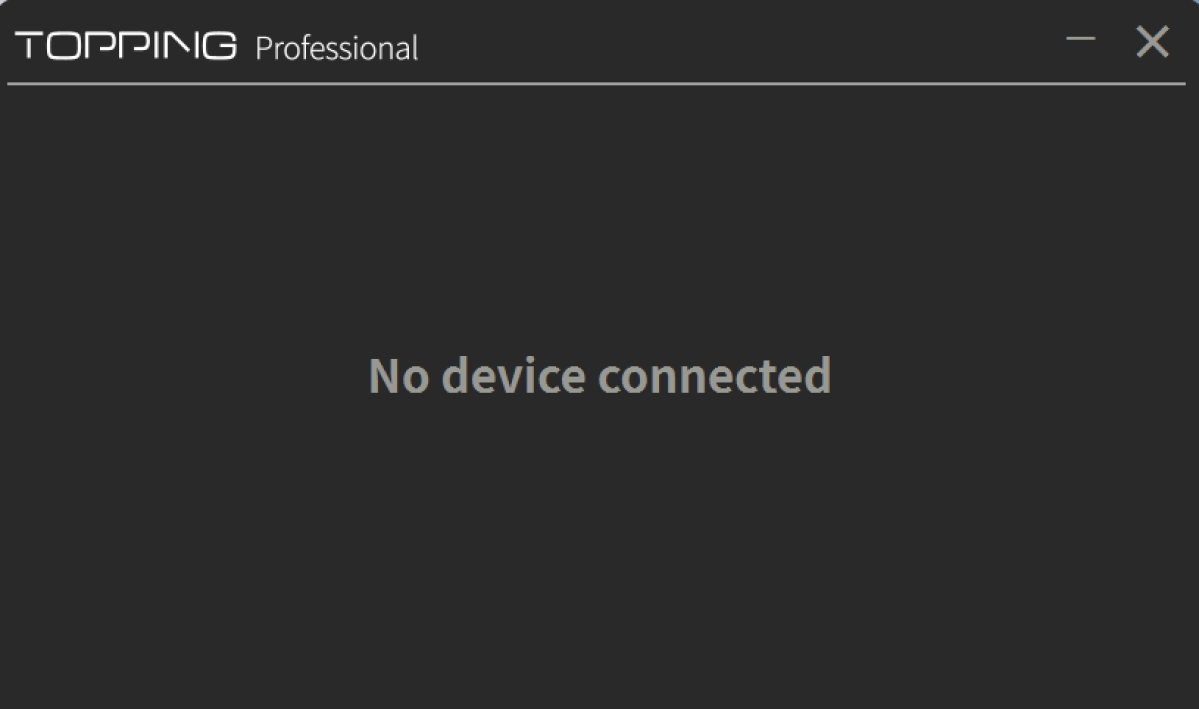
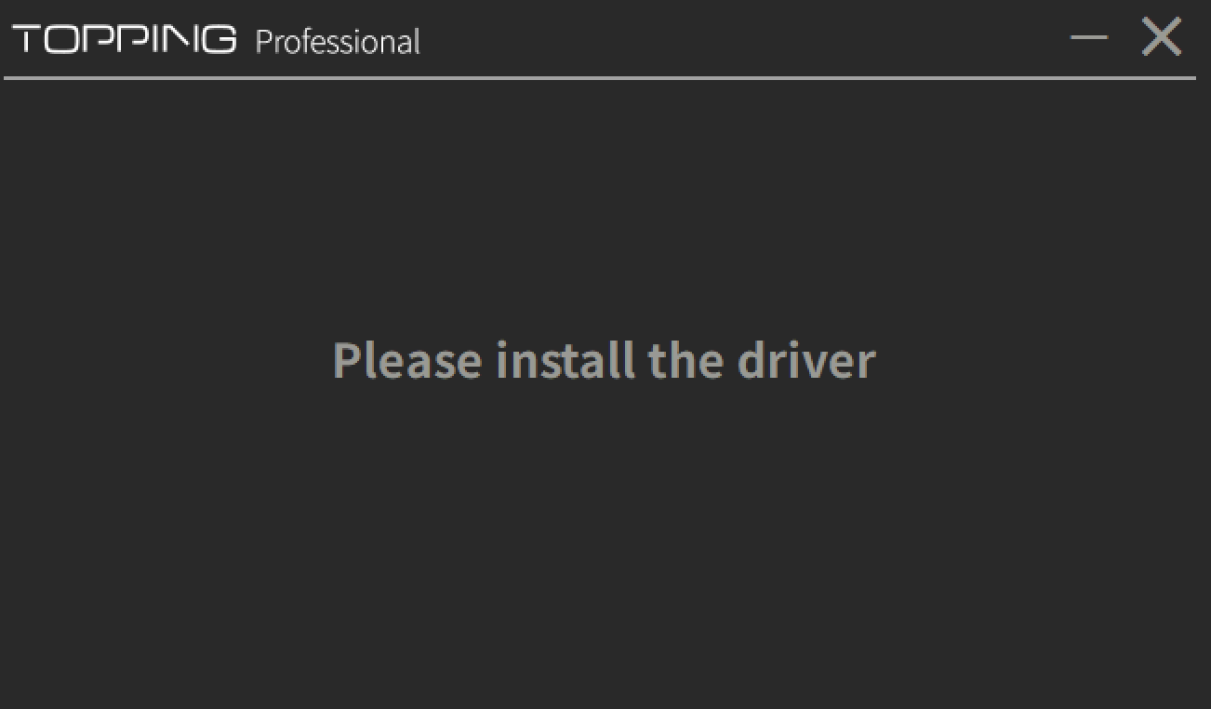
E8x8 Pre
-
케이블이 끝까지 제대로 꽂혀 있는지 확인. USB 포트는 2개이며, ToppingPro는 둘을 동시에 연결하면 기본적으로 USB-1 포트를 사용함.
-
전원을 연결하고 기기의 전원을 켠 뒤 다시 확인.
-
아래 공통 항목도 함께 확인.
그 외 모델
-
동봉된 USB 케이블로 PC와 본체의 USB-C 포트(POWER 포트 아님)를 연결함. 케이블은 끝까지 확실히 꽂아야 함.
-
필요하면 POWER 포트에 DC 5V 전원을 연결.
-
운영체제 요구 사항을 만족하는지 확인. (macOS 12 이상, Windows 10 이상)
-
백신 프로그램을 모두 종료한 뒤 ToppingPro를 다시 설치.
-
USB 케이블이 손상되지 않았는지 확인하고, 필요하면 새 케이블로 교체. USB 케이블 길이는 2m 이하 권장
-
컴퓨터의 다른 USB 포트에 연결.
-
컴퓨터 쪽 문제일 수 있으므로 다른 컴퓨터에서도 열결 시도.
2. 개요와 기본 조작
Section titled “2. 개요와 기본 조작”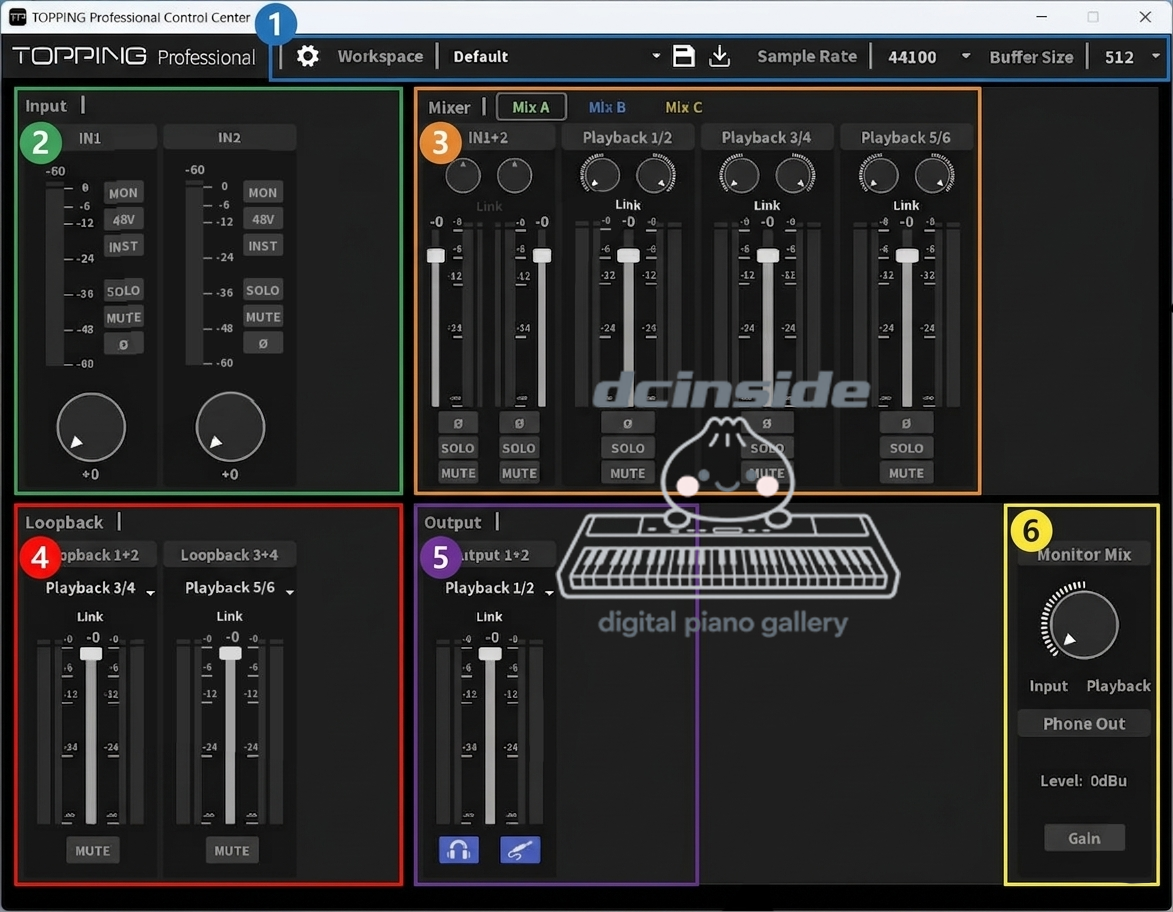
-
상단 제어 바: 시스템 설정, Workspace, Sample Rate, Buffer Size 등을 포함한 전체 상단 영역
-
Input 섹션: 물리적 입력 IN1 및 IN2의 하드웨어 설정 영역
-
Mixer 섹션: 입력 채널과 DAW 재생 신호(Playback)를 믹싱하는 영역
-
Loopback 섹션: 컴퓨터 신호를 다시 입력으로 보내는 루프백 설정 영역
-
Output 섹션: 하드웨어 출력 Output 1+2 및 헤드폰 출력을 설정하는 영역
-
Monitor Mix 섹션: 입력과 재생 신호 간의 모니터링 믹스 비율 및 Phone Out 볼륨, Gain 등을 조절하는 우측 하단 영역
ToppingPro는 E1x2 OTG, E2x2 OTG, E2x2, E4x4 Pre, E8x8 Pre에서 공통으로 사용함. 모델별로 입력 채널 수, 출력 채널 수, 믹서 수, 루프백 채널 수에 차이가 있음. 이 가이드에서는 E2x2를 기본으로 ToppingPro의 기능을 설명함.
-
버튼을 클릭하면 켜고 끌 수 있음.
-
노브를 클릭한 뒤 위아래로 드래그하거나 마우스 휠로 값을 조절함.
-
노브나 페이더를 두 번 클릭하면 기본값으로 돌아감.
-
디지털 게인 값이나 페이더 값을 클릭하면 숫자를 직접 입력할 수 있음.
-
좌우 영역 사이의 세로 구분선을 왼쪽 버튼으로 드래그하면 화면 비율을 조절할 수 있음.
-
구분선을 오른쪽 버튼으로 클릭하면 기본 위치로 돌아감.
참고
- E1x2 OTG, E2x2 OTG, E2x2의 모니터 믹스 노브는 예외임.
각 영역의 역할
Section titled “각 영역의 역할”입력 섹션 기기의 하드웨어 입력을 설정하는 영역임.
믹서 섹션 하드웨어 입력과 DAW 재생 신호를 하나의 출력으로 섞는 영역임. 출력마다 별도로 믹스를 설정할 수 있으므로, 예를 들어 헤드폰 출력마다 다른 믹스를 보낼 수 있음.
루프백 섹션 입력 신호와 컴퓨터 신호를 다시 컴퓨터로 보내 녹음 등에 사용할 수 있는 영역임.
출력 섹션 기기의 하드웨어 출력을 설정하는 영역임.
모델별 채널 구성
Section titled “모델별 채널 구성”-
E1x2 OTG: Analog IN 1 / Mobile IN 2 / Mix 4 / DAW 8 / Loopback 6 / Analog OUT 2 / Mobile OUT 2 / S/PDIF 0 / ADAT 0
-
E2x2 OTG: Analog IN 2 / Mobile IN 2 / Mix 4 / DAW 8 / Loopback 6 / Analog OUT 4 / Mobile OUT 2 / S/PDIF 2 / ADAT 0
-
E2x2: Analog IN 2 / Mobile IN 1 / Mix 3 / DAW 6 / Loopback 4 / Analog OUT 2 / Mobile OUT 1 / S/PDIF 1 / ADAT 0
-
E4x4 Pre: Analog IN 4 / Mobile IN 1 / Mix 4 / DAW 8 / Loopback 6 / Analog OUT 4 / Mobile OUT 1 / S/PDIF 0 / ADAT 0
-
E8x8 Pre: Analog IN 8 / Mobile IN 1 / Mix 3 / DAW 8 / Loopback 6 / Analog OUT 8 / Mobile OUT 0 / S/PDIF 2 / ADAT 8
OTG 추가 설명
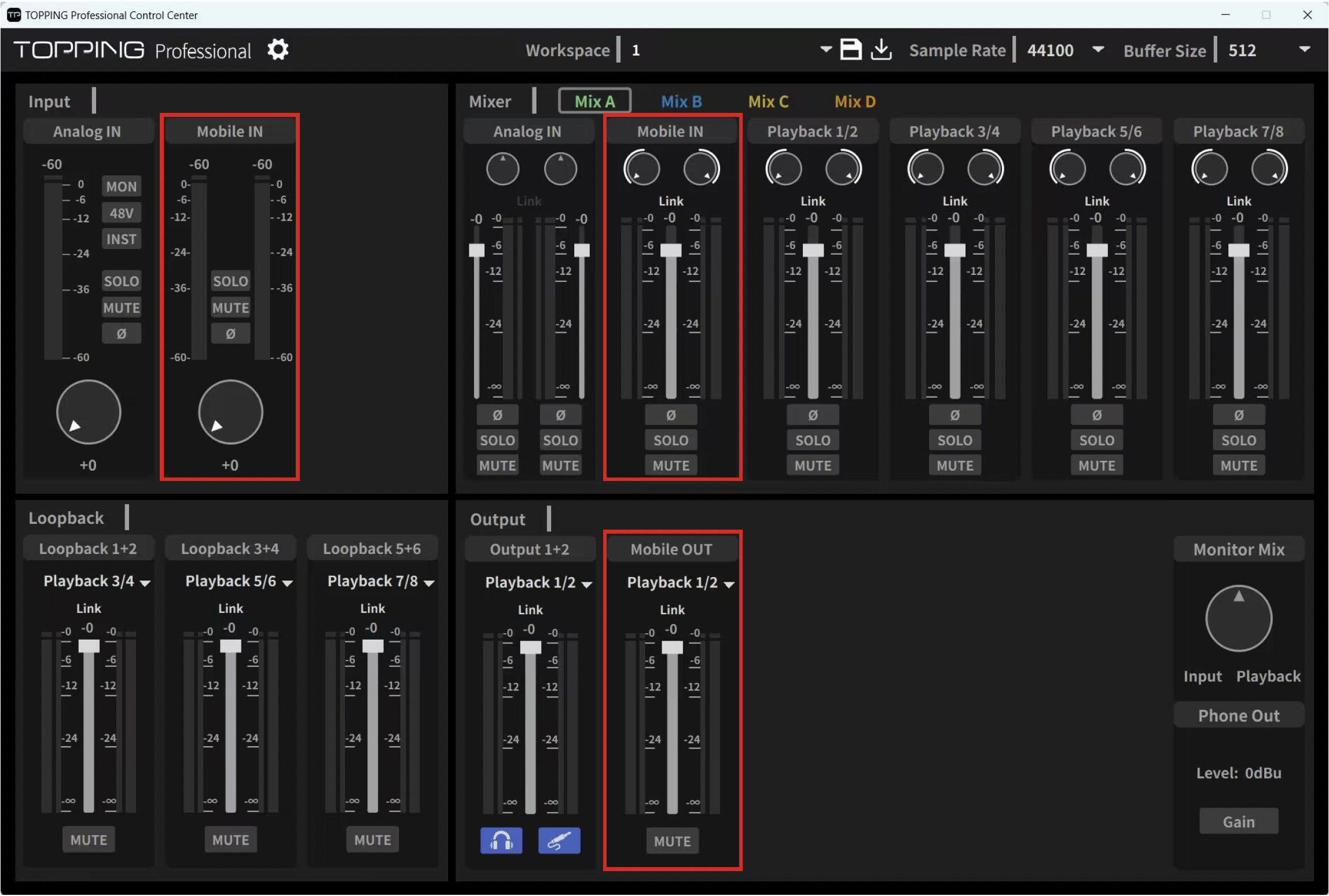
Section titled “OTG 추가 설명”E1x2 OTG 또는 E2x2 OTG의 OTG 포트에 모바일 기기를 연결하면 ToppingPro에서 관련 채널이 활성화됨. 이 상태에서는 모바일 기기의 오디오를 컴퓨터에서 녹음할 수 있고, 반대로 컴퓨터 오디오를 모바일 기기로 보낼 수도 있음.
3. 입력 섹션
Section titled “3. 입력 섹션”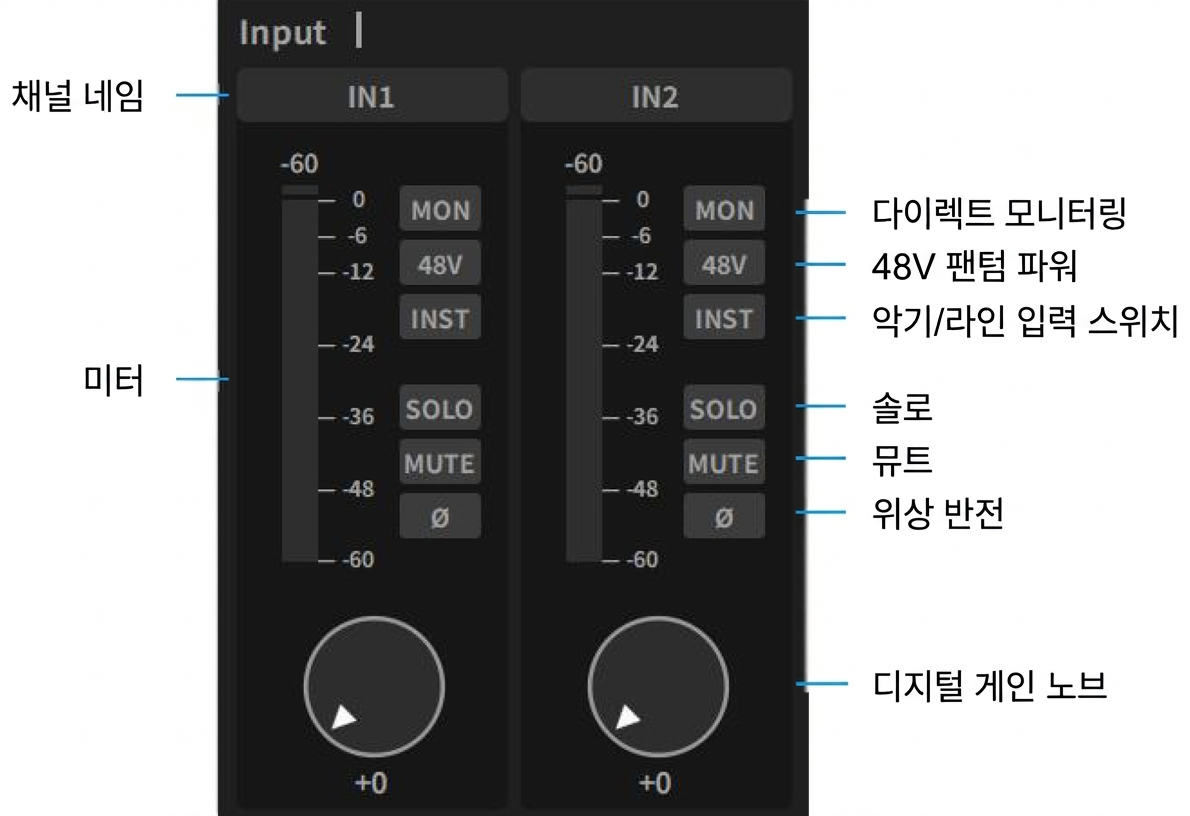
채널 이름을 클릭하면 이름을 바꿀 수 있음.
현재 신호 레벨을 dBFS 단위로 표시함. 0dBFS를 넘으면 미터 상단이 빨간색으로 켜짐.
직접 모니터링
Section titled “직접 모니터링”MON 버튼을 켜면 직접 모니터링이 활성화됨. 해당 채널의 입력 신호를 헤드폰 출력의 좌우 채널로 바로 보내므로, 지연 없이 입력 신호를 들을 수 있음.
48V 팬텀 전원
Section titled “48V 팬텀 전원”버튼이 켜져 있으면 해당 XLR 소켓에 48V 팬텀 전원이 공급됨.
악기/라인 입력 전환
Section titled “악기/라인 입력 전환”게인과 입력 임피던스를 바꿔 악기 신호 또는 라인 레벨 신호에 맞춤. 버튼이 꺼져 있으면 라인 입력, 켜져 있으면 악기 입력임.
선택한 채널만 남기고 나머지 채널은 모두 음소거함. 여러 채널을 동시에 SOLO로 둘 수 있음.
해당 채널을 음소거함.
해당 채널의 위상을 반전함.
디지털 게인 노브
Section titled “디지털 게인 노브”최대 +20dB의 디지털 게인을 제공함. 본체 전면의 입력 게인 노브(아날로그 게인)와 함께 사용할 수 있음. 먼저 전면 패널의 게인 노브로 맞추고, 이후 세밀한 조정은 이 디지털 게인 노브로 하는 방식을 권장함.
4. 믹서 섹션
Section titled “4. 믹서 섹션”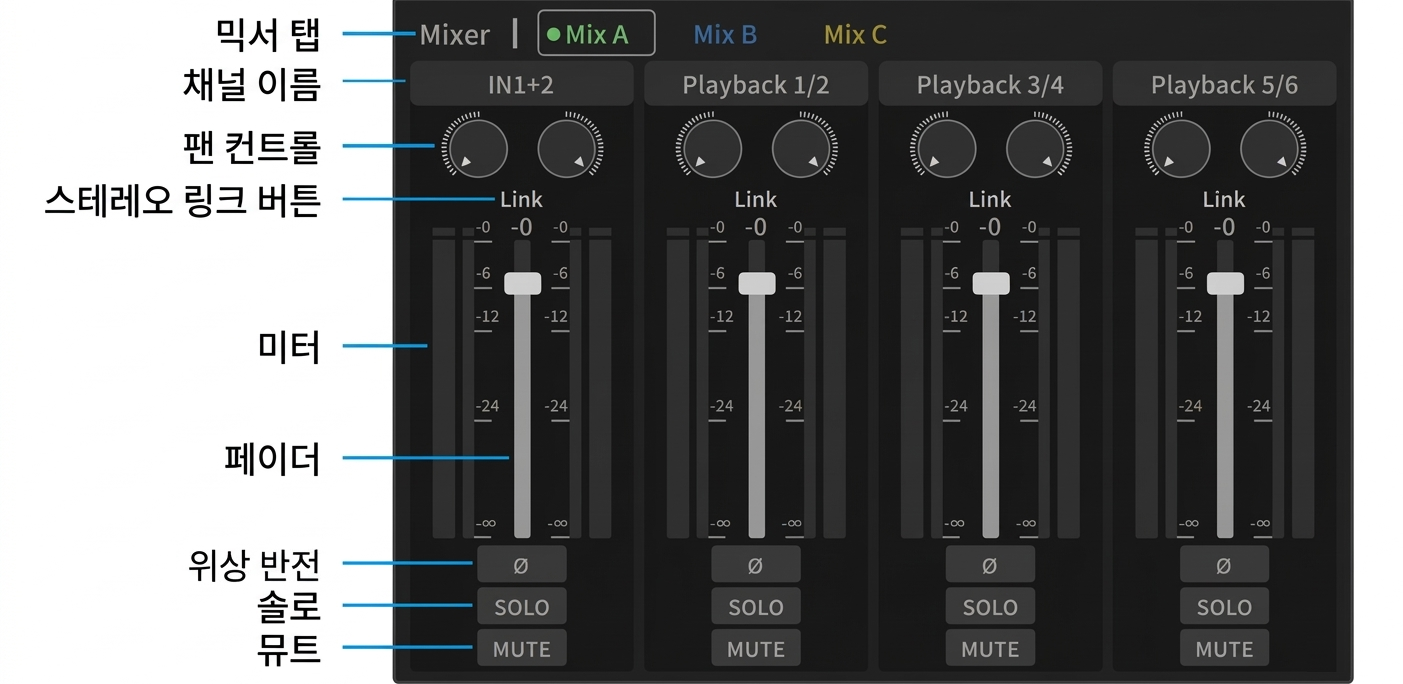
각 믹서는 해당 탭을 클릭해 선택함. 모든 믹서는 같은 입력 소스를 공유하지만, 그 외 설정은 서로 독립적임. 출력마다 별도의 믹스를 구성할 수 있으므로, 헤드폰 출력마다 다른 믹스를 보낼 수 있음.
채널 이름을 클릭하면 이름을 바꿀 수 있음.
입력 신호의 좌우 위치를 조절함.
스테레오 링크 버튼
Section titled “스테레오 링크 버튼”서로 인접한 두 채널을 하나로 묶어 한 개의 페이더로 동시에 제어할 수 있게 함. 채널이 링크되면 팬은 자동으로 좌측 끝과 우측 끝으로 설정됨.
현재 신호 레벨을 dBFS 단위로 표시함. 0dBFS를 넘으면 미터 상단이 빨간색으로 켜짐. 각 채널에는 미터가 두 개 있으며, 바깥쪽은 입력 미터, 안쪽은 출력 미터임.
현재 선택된 믹스로 보내는 신호량을 조절함. 조절 범위는 -∞dB부터 +12dB까지임.
해당 채널의 위상을 반전함.
선택한 채널만 남기고 나머지 채널은 모두 음소거함. 여러 채널을 동시에 SOLO로 둘 수 있음.
해당 채널을 음소거함.
5. 루프백 섹션
Section titled “5. 루프백 섹션”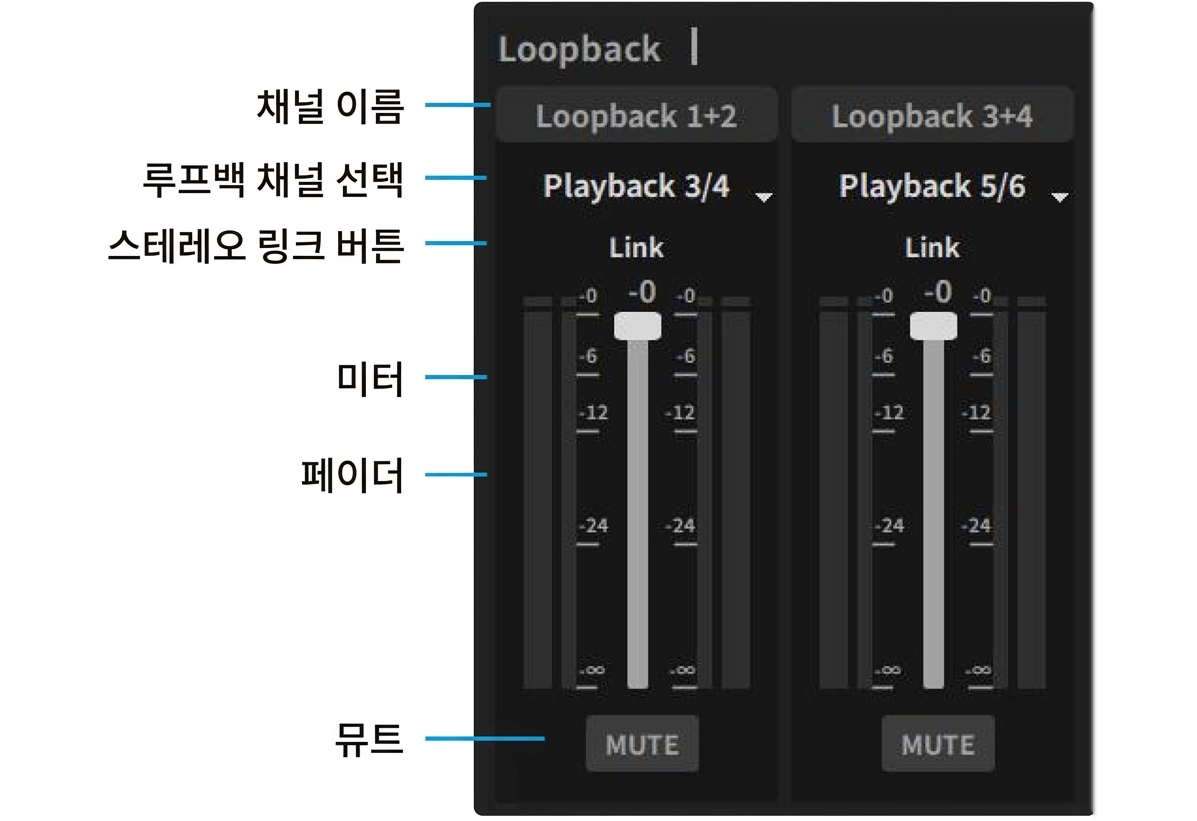
채널 이름을 클릭하면 이름을 바꿀 수 있음.
루프백 채널 선택
Section titled “루프백 채널 선택”루프백으로 보낼 채널을 선택함.
선택 가능한 항목
-
믹서의 모든 믹스
-
모든 아날로그 입력 (모노 입력을 선택하면 해당 신호가 좌우 채널로 동시에 전달됨)
-
모든 DAW 재생 스트림
스테레오 링크 버튼
Section titled “스테레오 링크 버튼”서로 인접한 두 채널을 하나로 묶어 한 개의 페이더로 동시에 제어할 수 있게 함. 채널이 링크되면 팬은 자동으로 좌측 끝과 우측 끝으로 설정됨.
현재 신호 레벨을 dBFS 단위로 표시함. 0dBFS를 넘으면 미터 상단이 빨간색으로 켜짐. 각 채널에는 미터가 두 개 있으며, 바깥쪽은 입력 미터, 안쪽은 출력 미터임.
현재 선택된 믹스로 보내는 신호량을 조절함. 조절 범위는 -∞dB부터 0dB까지임.
해당 채널을 음소거함.
6. 출력 섹션
Section titled “6. 출력 섹션”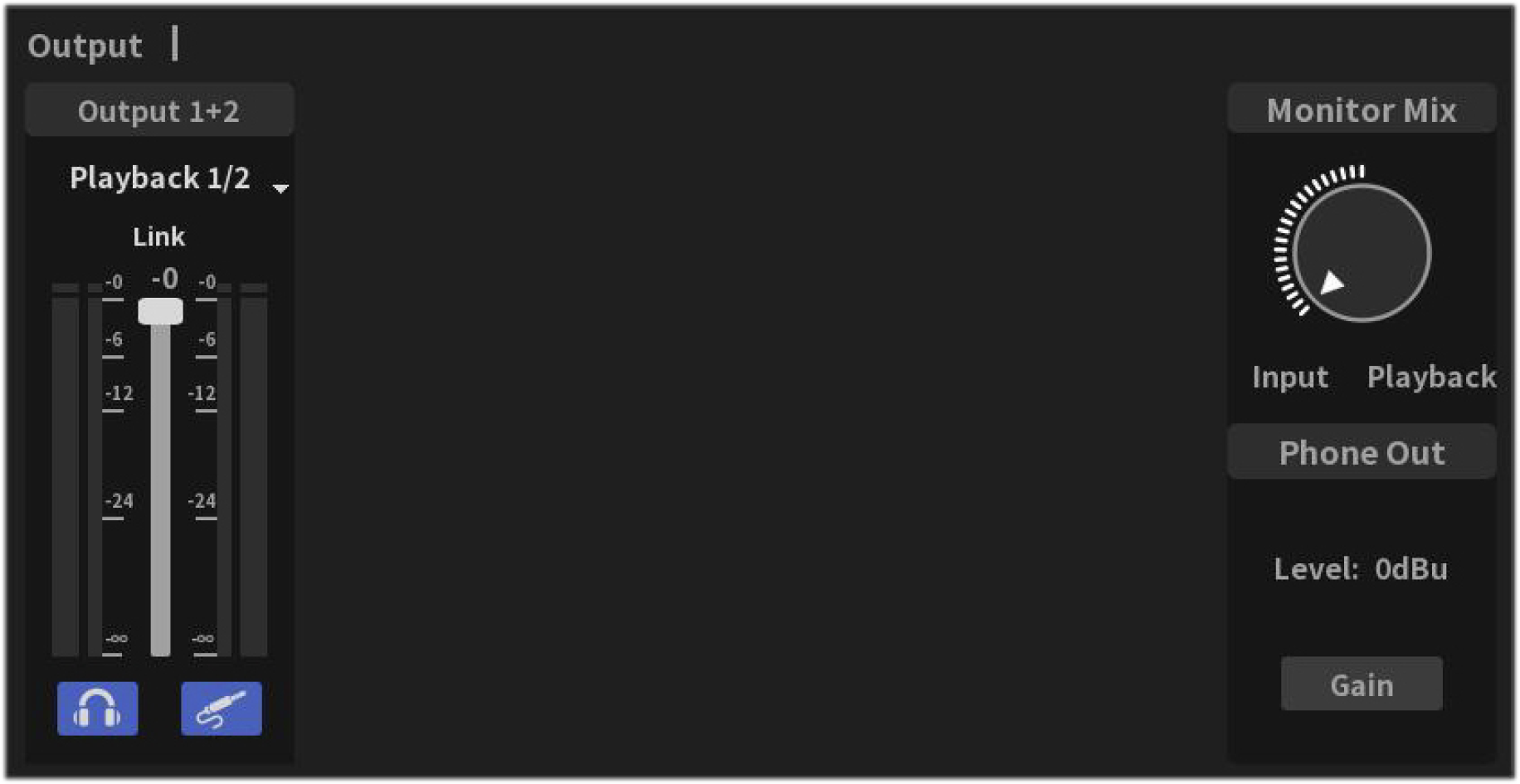
채널 이름을 클릭하면 이름을 바꿀 수 있음.
출력 채널 선택
Section titled “출력 채널 선택”헤드폰 출력, 라인 출력, AUX 출력, 광 출력, 모바일 출력으로 보낼 신호 채널을 선택함.
참고
-
출력 단자의 종류와 개수는 모델마다 다를 수 있음.
-
Output 1+2는 기기의 헤드폰 잭 1의 좌우 채널, AUX 잭, 그리고 Line Out 1/2에 해당함.
-
Output 3+4는 기기의 헤드폰 잭 2의 좌우 채널과 Line Out 3/4에 해당함.
-
Mobile OUT은 기기의 OTG 포트에 해당함.
-
S/PDIF OUT은 기기의 광 S/PDIF 포트에 해당함.
-
ADAT은 기기의 ADAT 광 포트에 해당함.
ADAT 출력 참고
-
44.1kHz 또는 48kHz에서는 8채널 출력
-
88.2kHz 또는 96kHz에서도 8채널 출력로 표기되어 있으나, 이 부분은 원문 표기 그대로 유지함
선택 가능한 항목
-
믹서의 모든 믹스
-
모든 아날로그 입력 (모노 입력을 선택하면 해당 신호가 좌우 채널로 동시에 전달됨)
-
모든 DAW 재생 스트림
스테레오 링크 버튼
Section titled “스테레오 링크 버튼”서로 인접한 두 채널을 하나로 묶어 한 개의 페이더로 동시에 제어할 수 있게 함. 채널이 링크되면 팬은 자동으로 좌측 끝과 우측 끝으로 설정됨.
현재 신호 레벨을 dBFS 단위로 표시함. 0dBFS를 넘으면 미터 상단이 빨간색으로 켜짐. 각 채널에는 미터가 두 개 있으며, 바깥쪽은 입력 미터, 안쪽은 출력 미터임.
현재 선택된 믹스로 보내는 신호량을 조절함. 조절 범위는 -∞dB부터 0dB까지임.
켜짐 상태에서는 출력되고, 꺼짐 상태에서는 음소거됨.
모니터 믹스
Section titled “모니터 믹스”해당 MON 버튼을 켠 뒤, 라이브 입력 신호와 컴퓨터 재생 신호 사이의 비율을 조절함. 반시계 방향으로 돌리면 입력 신호 비중이 커지고, 시계 방향으로 돌리면 재생 신호 비중이 커짐. 이 노브는 입력 신호의 녹음 레벨에는 영향을 주지 않음.
E1x2 OTG, E2x2 OTG, E2x2 전용
-
본체 전면의 모니터 노브로 설정한 모니터 믹스를 표시함.
-
이 노브는 ToppingPro에서 직접 제어할 수 없음.
헤드폰 앰프 게인 설정
Section titled “헤드폰 앰프 게인 설정”버튼이 꺼져 있으면 저게인, 켜져 있으면 고게인임.
7. 기타 설정
Section titled “7. 기타 설정”
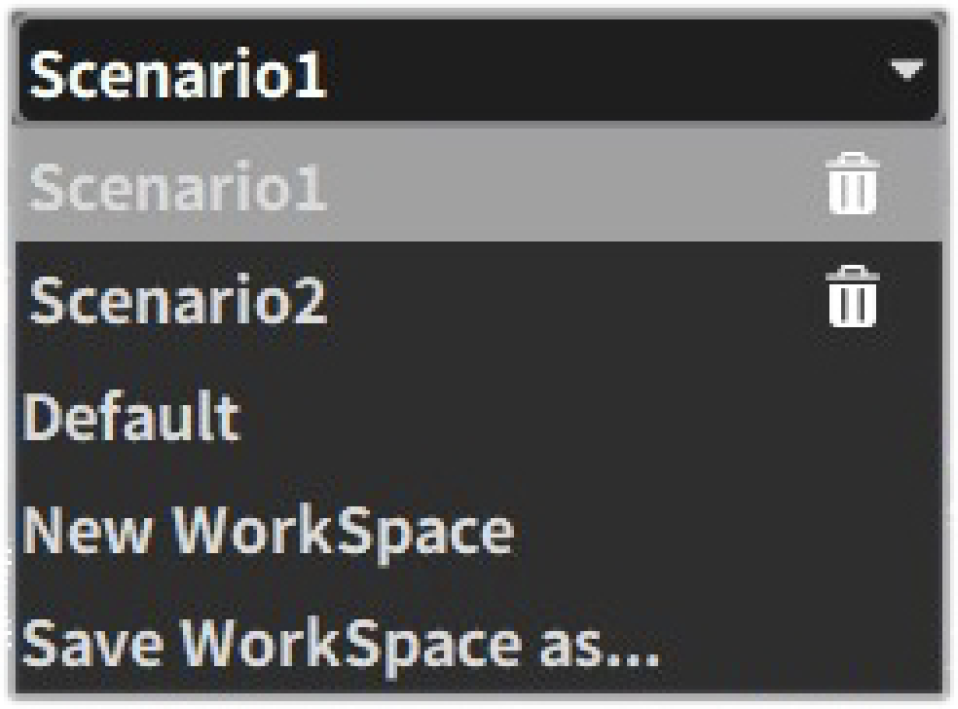
작업 공간 저장 및 불러오기
Section titled “작업 공간 저장 및 불러오기”입력, 믹서, 루프백, 출력 등의 설정을 하나의 작업 공간으로 저장할 수 있음. 사용 환경이 바뀌면 미리 저장해 둔 설정을 빠르게 불러올 수 있음.
- New Workspace / Save Workspace as: 해당 항목을 클릭한 뒤 작업 공간 이름을 입력하고 Enter 키를 누름.
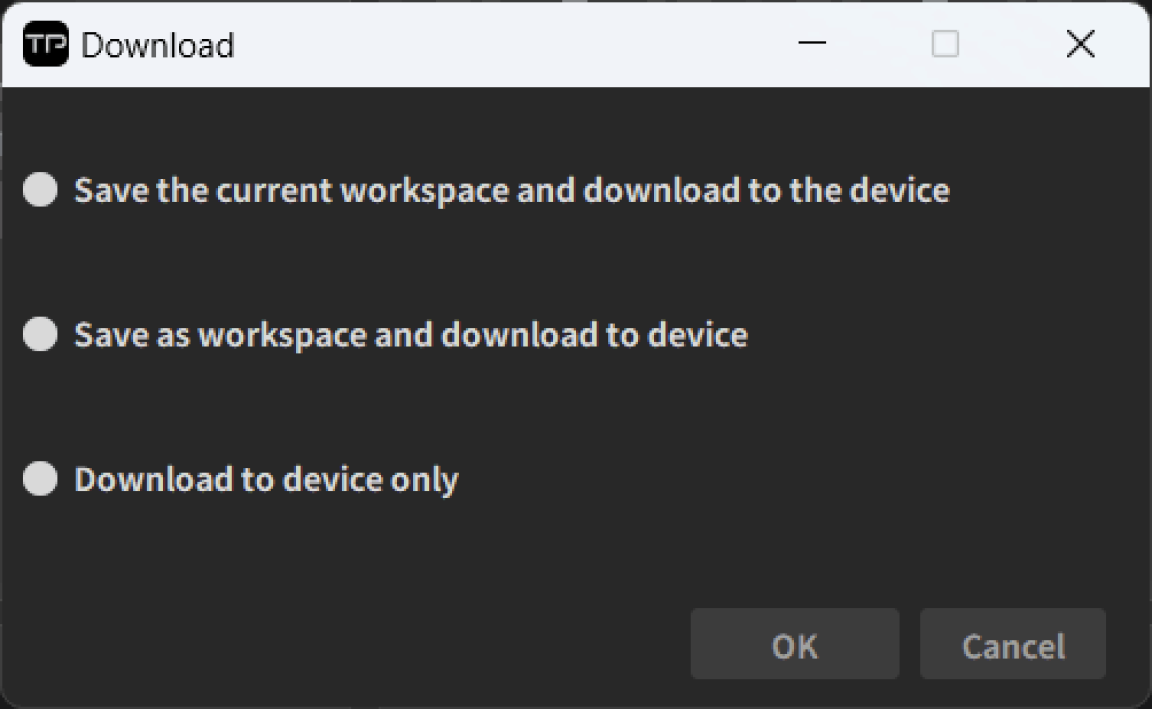
- 전원이 꺼진 상태에서(제어 소프트웨어에 연결하지 않은 상태에서) 자동으로 이 설정을 불러오도록 할 수 있음.
지원 샘플레이트
-
44.1kHz
-
48kHz
-
88.2kHz
-
96kHz
-
176.4kHz
-
192kHz
샘플레이트를 높이면 녹음 품질은 좋아지지만, 파일 크기와 시스템 자원 사용량도 함께 늘어남.
- 참고 : E8x8 Pre는 최대 96kHz까지 지원함.
버퍼 크기를 줄이면 지연 시간은 짧아지고, 컴퓨터 성능 요구량은 커짐. 클릭음, 팝 노이즈, 오디오 끊김이 발생하면 버퍼 크기를 늘려서 확인함.
8. 시스템 설정
Section titled “8. 시스템 설정”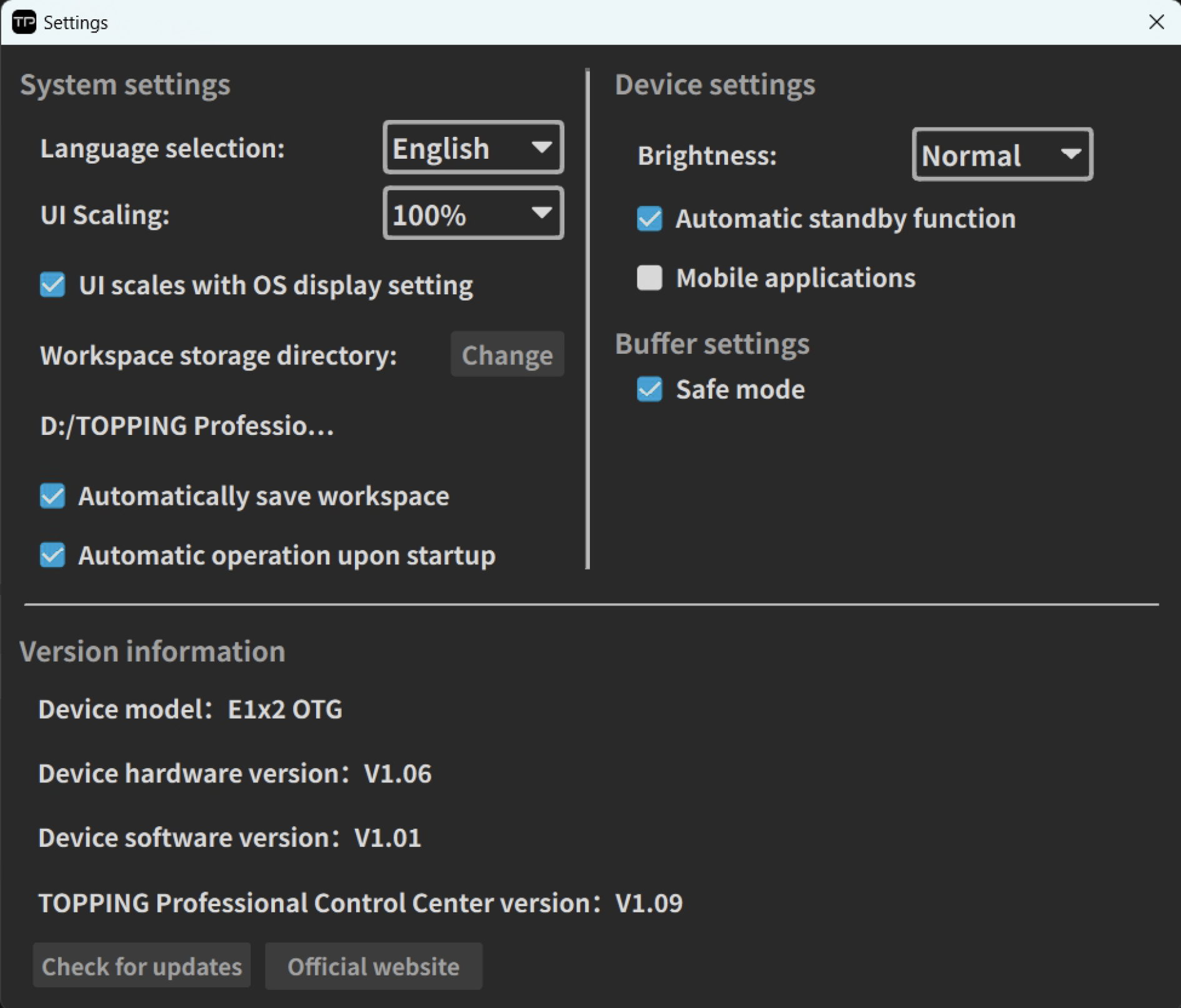
시스템 설정 항목
Section titled “시스템 설정 항목”언어 선택
-
English
-
简体中文
UI 배율
-
75%
-
100%
-
120%
-
150%
OS 디스플레이 설정에 맞춰 UI 배율 조정
- 체크하면 이 기능을 사용함.
작업 공간 저장 폴더
- 작업 공간 파일을 저장할 폴더를 여기서 바꿀 수 있음.
작업 공간 자동 저장
- 체크하면 자동 저장 기능을 사용함.
시작 시 자동 실행
- 컴퓨터 부팅 시 ToppingPro를 자동으로 실행할지 선택함.
밝기
- 본체 전면 표시등의 밝기를 설정함.
자동 대기 기능
-
이 기능이 켜져 있을 때 USB 신호, OTG 신호, 아날로그 입력 신호 없이 전원만 감지되면 전원 표시등이 깜박이고, 1분 뒤 대기 상태로 들어감.
-
이후 유효한 USB 신호가 감지되면 자동으로 동작 상태로 돌아감.
모바일 애플리케이션
- 휴대폰이나 태블릿을 본체의 USB-C 포트에 연결할 때 이 기능을 켜야 함. (E8x8 Pre 제외)
버전 정보
-
Device model
-
Device hardware version
-
Device software version
-
TOPPING Professional Control Center version
업데이트
- 업데이트를 확인하거나 공식 웹사이트에서 관련 정보를 확인할 수 있음.
펌웨어 업데이트
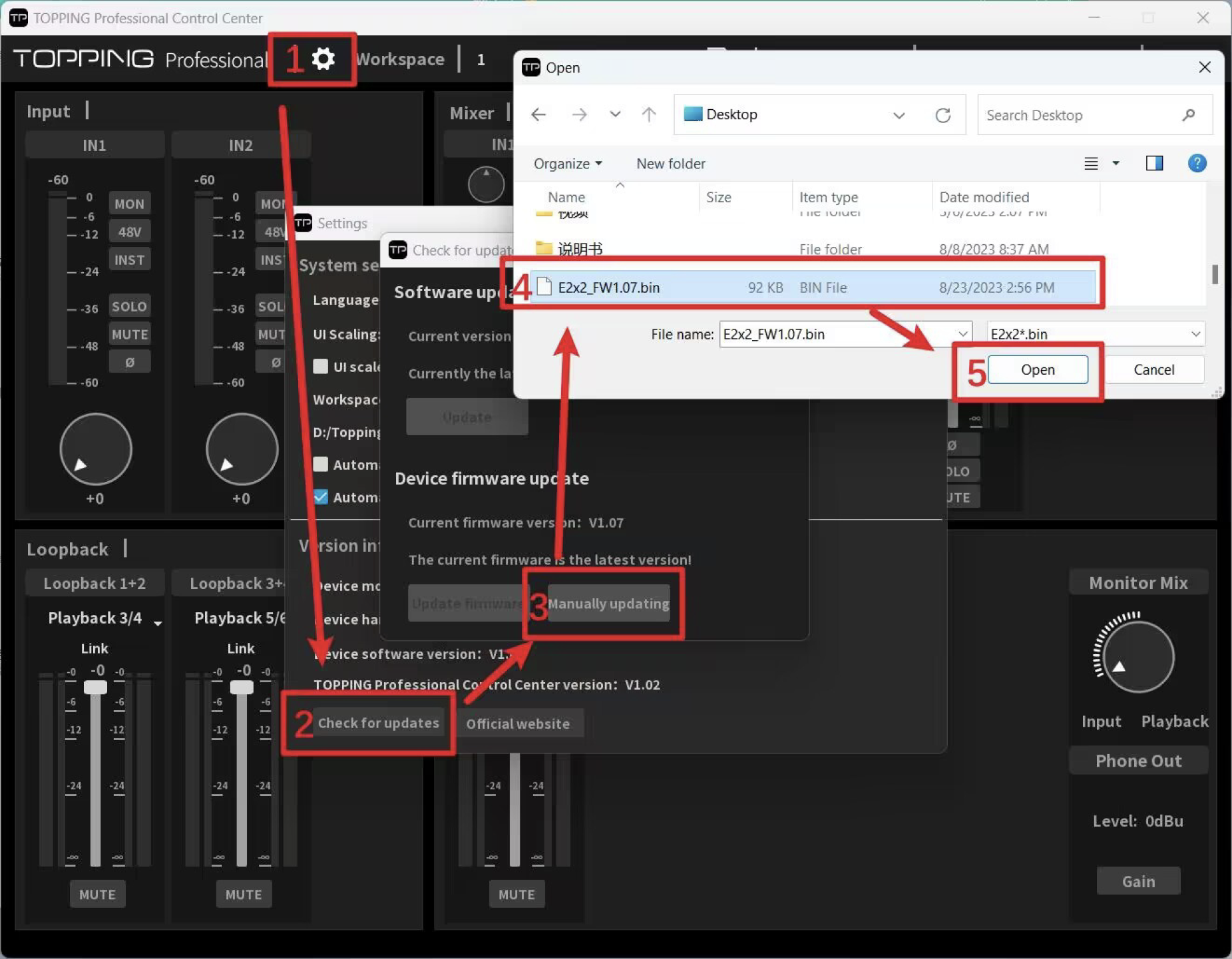
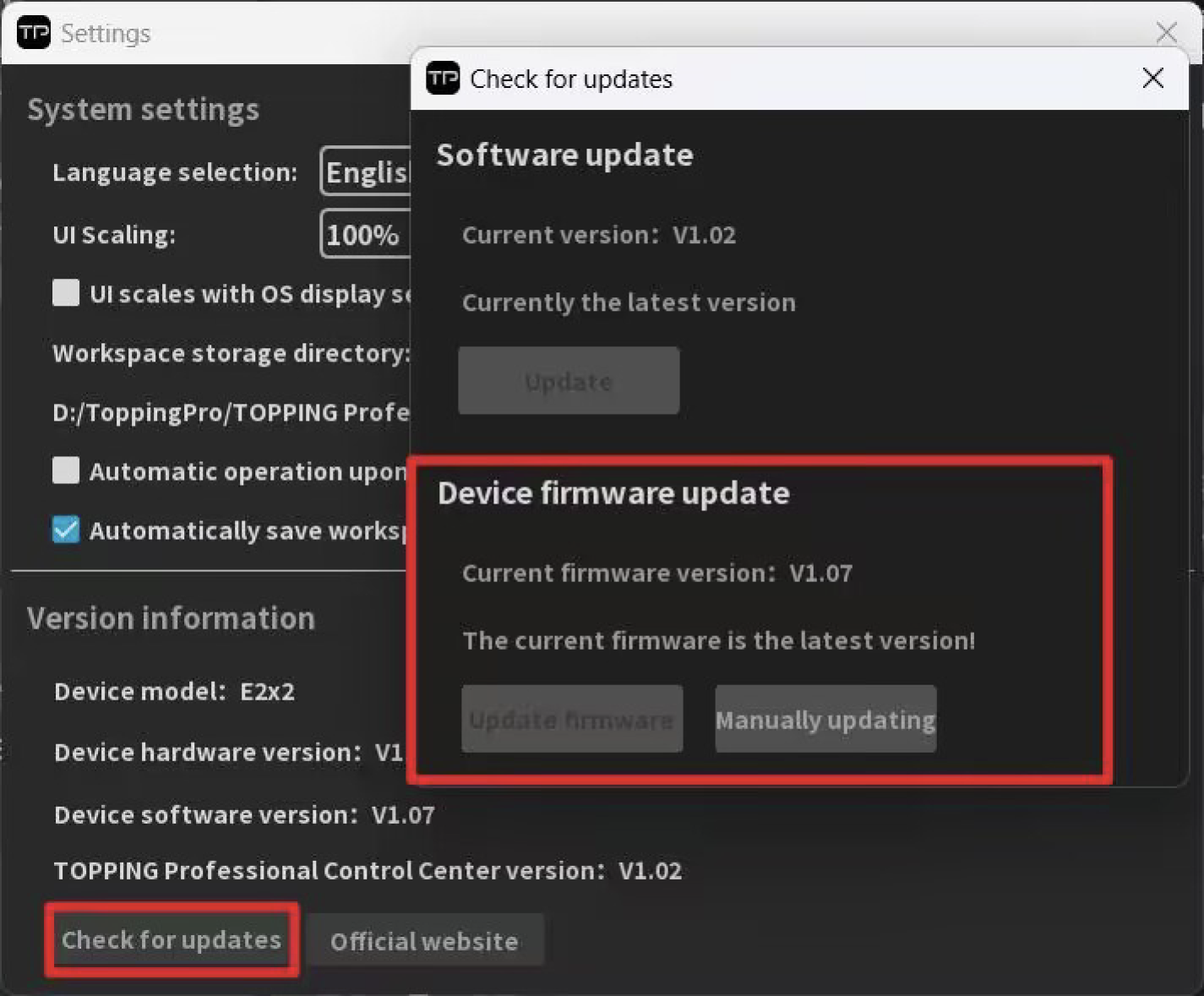
Section titled “펌웨어 업데이트”Check for updates를 클릭한 뒤 아래 항목 중 하나를 선택함.
-
Update firmware
-
Manually updating
Update firmware를 선택하면 공식 웹사이트의 최신 펌웨어로 자동 업데이트함. ToppingPro가 스스로 다시 시작되면 펌웨어 업그레이드가 완료된 것임. Manually updating을 선택할 수도 있음. 이 경우 먼저 공식 웹사이트에서 펌웨어 파일을 내려받은 뒤 안내 절차에 따라 진행함.
Update firmware를 선택하면 공식 웹사이트에 있는 최신 펌웨어로 자동 업데이트됩됨. 업데이트가 끝나고 ToppingPro가 자동으로 다시 시작해야 펌웨어 업그레이드가 완료됨.
또는 Manually updating을 선택해 수동으로 업데이트할 수도 있음. 이 경우에는 먼저 공식 웹사이트에서 펌웨어 파일을 내려받은 다음, 안내에 따라 설치하면 됨.