15. Pianoteq PRO

Pianoteq PRO가 다른 패키지와 가장 큰 차이는 건반 하나하나를 따로 만질 수 있다는 점임.
튜닝, 유니즌 폭, 해머 경도, 타현 위치, 현 길이, 스펙트럼 프로파일, 사운드보드 임피던스, 댐퍼 위치 등을 각 노트마다 개별적으로 설정할 수 있음.
(Standard 버전에서는 튜닝과 볼륨만 노트별 조정 가능함.)
또 하나의 차이는 샘플 레이트 설정 범위임.
PRO 버전은 최대 192kHz까지 지원함. 다만 샘플 레이트를 올릴수록 CPU 부하는 크게 증가하므로, 실제 작업 환경에 맞춰 조절해야 함.
(Standard 버전은 48kHz로 제한됨.)
15.1. Note Edit
Note Edit은 건반 하나하나에 서로 다른 값을 줄 수 있는 기능임. 특정 음역만 성격을 바꾸거나, 음마다 반응을 다르게 만들 때 사용함.
Note Edit 버튼을 누르거나, 슬라이더를 더블 클릭하면 창이 열림. 이 창은 자유롭게 옮길 수 있고, 여러 개를 동시에 띄워 놓고 작업하는 것도 가능함.
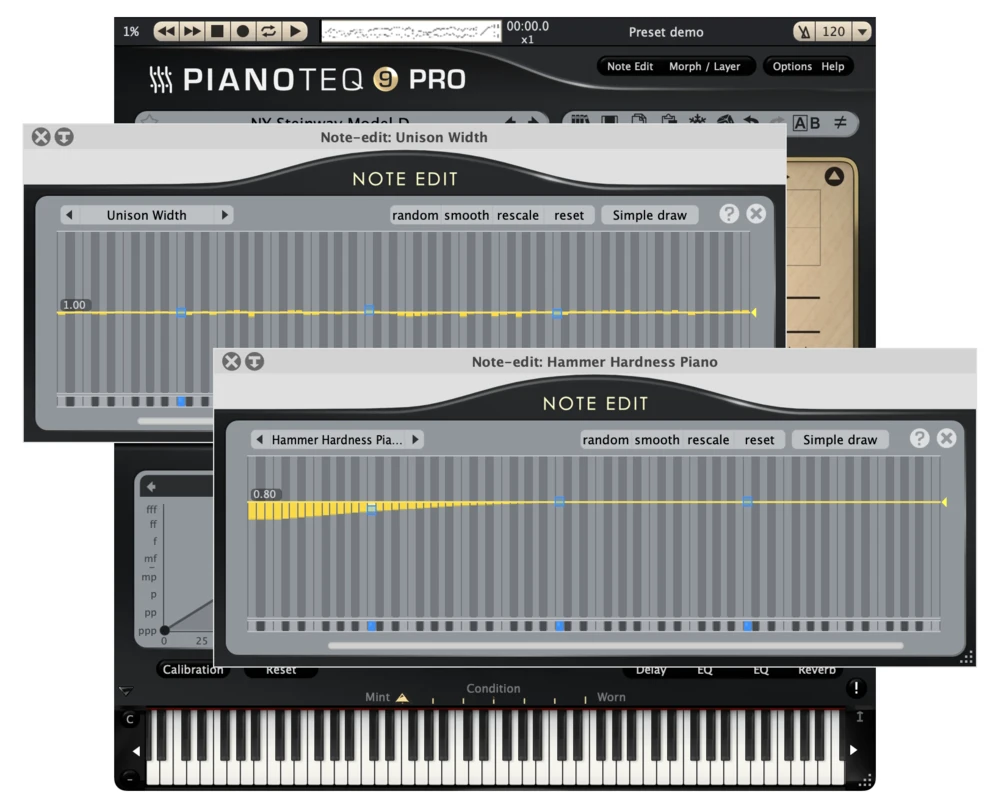
위 예시는 Unison width와 Direct sound duration을 동시에 조절한 경우임.
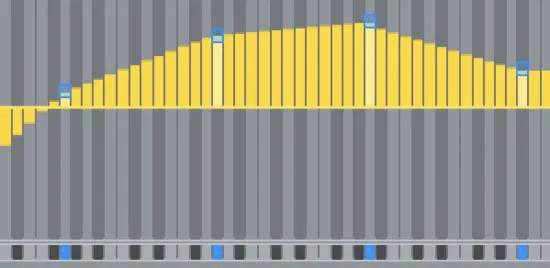
그래프에서 가장 중요한 것은 커브의 전체 흐름임.
개별 노트를 하나씩 만지는 것보다, 커브 전체를 어떻게 그리느냐가 중요함.
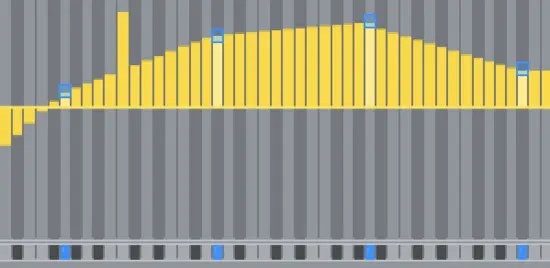
커브의 윤곽은 핸들로 조절하며, 이 핸들은 제어 노트에 붙어 있음. 제어 노트는 그래프 아래 컨트롤 레일을 더블 클릭해 추가하거나 삭제함. 한 번 만든 제어 노트 구조는 Spectrum profile을 제외한 모든 파라미터에 그대로 적용됨.
- 미세 조정: Shift 키를 누른 채 점을 드래그함.
- 개별 수정: 제어 노트가 아닌 지점을 클릭하면 해당 음 하나만 수정됨.
커브를 빠르게 다듬기 위한 도구로 Random, Smooth, Rescale가 있음. 버튼을 누른 상태에서 드래그하면 효과의 강도가 변함. Reset을 누르면 현재 파라미터를 프리셋 파일(fxp)에 저장된 초기 상태로 되돌림.
15.2. Octave Stretching Note Edit
평균율에서는 옥타브를 주파수 2:1 관계로 설정함. 이 기준만 놓고 보면 피아노의 옥타브도 정확히 2배로 맞추는 것이 맞지만, 실제 피아노 현은 비조화성 때문에, 배음이 기본 주파수의 정수배가 아니라 그보다 약간 높은 파셜로 형성됨.
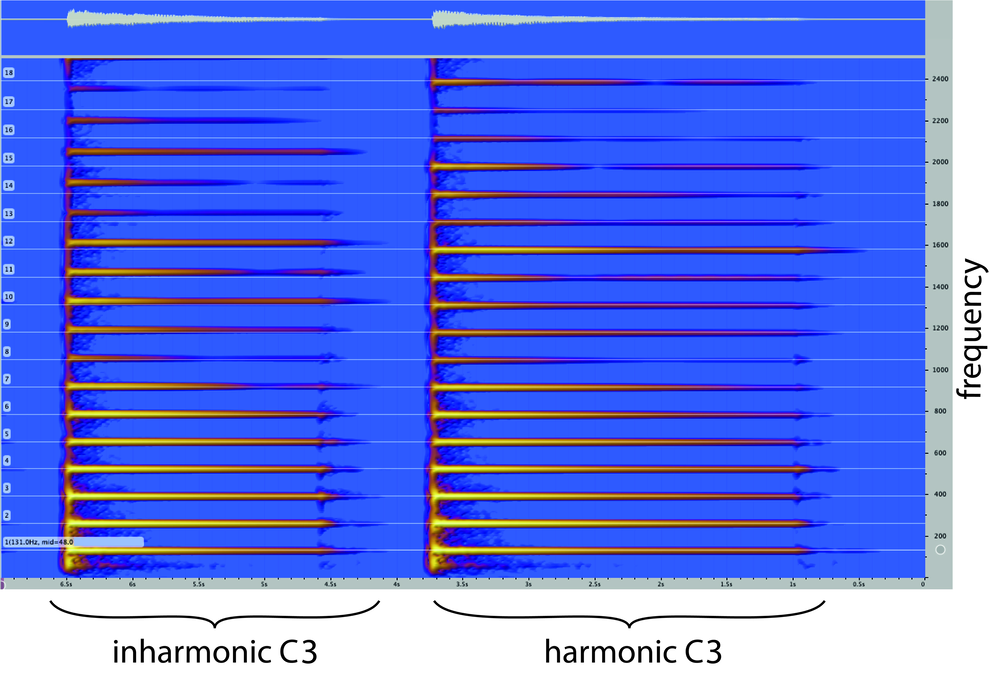
만약, C3–C4 옥타브를 정확한 2배 관계로 튜닝하면, 두 음 사이에 맥놀이가 발생하고, C4의 기본음은 C3의 2배음보다 낮아짐. 비조화성을 고려한 가장 쉬운 해결책은 C4의 기본음을 C3의 2배음에 맞추는 것인데, 이 경우 다른 배음 쌍의 정렬이 어긋남. 예를 들어 C3의 4배음은 C4의 2배음보다 높아짐.
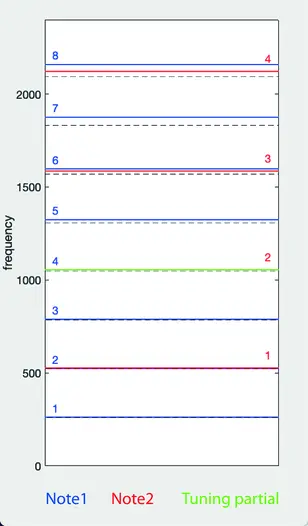
어떤 배음 쌍을 기준으로 맞출지는 음향적 선호에 따른 선택이며, 옥타브 대신 2옥타브나 다른 음정을 기준으로 삼을 수도 있음. 해당 기준은 Stretch Points Note Edit 패널에서 사용자가 직접 지정할 수 있음.
15.2.1. 옥타브(Octave) 관련 배음 비율, 2:1, 4:2, 8:4, 10:5, 12:6
2:1
기준음 C3의 2배음(C4)과 옥타브 위 C4의 기본음을 일치시키는 설정임. 약 520Hz 부근에서 맥놀이가 사라짐.
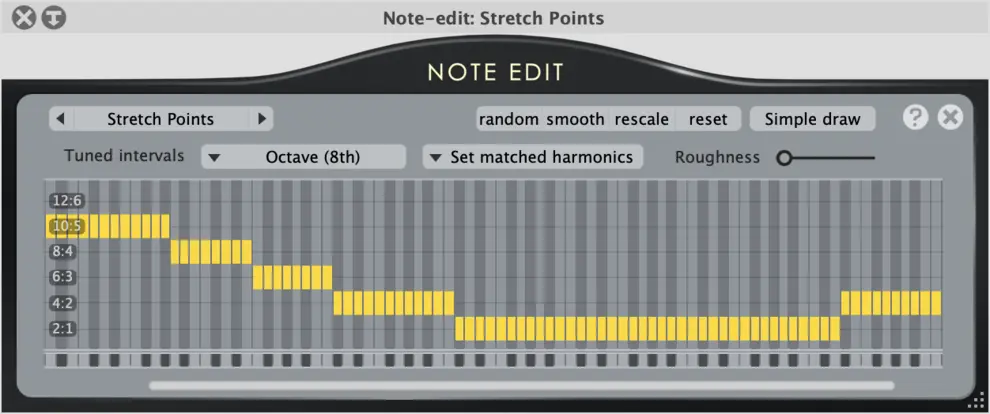
4:2
C3의 4배음(C5)과 C4의 2배음(C5)을 일치시키는 설정임. 약 1050Hz 부근에서 맥놀이가 사라짐. 위 그림은 이 설정을 사용한 예임.
8:4, 10:5, 12:6
같은 방식으로 배음 쌍을 맞추며, 선택한 비율에 따라 맥놀이가 최소화되는 주파수 대역이 달라짐.
참고로 Design 패널의 String Length 파라미터는 현의 비조화성에 직접 영향을 주며, 이 값을 변경하면 Stretch Points 설정 결과도 함께 달라짐.
15.2.2. 5도(Fifth) 관련 배음 비율 3:2, 6:4, 9:6, 12:8, 15:10
C3와 G3의 관계를 기준으로 설명하며, 모든 5도 음정에 동일하게 적용됨.
3:2
C3의 3배음(G4)과 G3의 2배음(G4)을 일치시키는 설정임.
6:4
C3의 6배음(G5)과 G3의 4배음(G5)을 일치시키는 설정임.
9:6, 12:8, 15:10
같은 원리로 특정 주파수 대역의 배음 쌍을 일치시킴.
이 외에도 조율 현장에서 사용되는 12도(옥타브+5도), 15도(2옥타브), 19도, 22도 등의 음정을 기준으로 한 튜닝을 지원함. 장3도(Major Third)를 기준으로 한 비전통적 설정도 포함됨.
Roughness 슬라이더는 건반 영역별로 서로 다른 Stretch Points 값을 사용할 때, 그 전이를 부드럽게 연결하는 역할을 함. 슬라이더를 왼쪽으로 이동할수록 변화가 완만해짐.
15.3. Spectrum profile Note Edit
노트 에디트는 스펙트럼 프로파일에서 전체 음색을 만지지 않고 음별로 파라미터를 편집 할 수 있음. 편집하려는 스펙트럼 프로파일의 슬라이더 중 하나를 더블클릭하면 노트 에디트 화면이 열림.

1, 배음은 하나씩도 조정할 수 있고, 미리 정해진 묶음 방식으로도 조정할 수 있음.
Harmonic, Comb, Major, Octave 같은 조합 모드가 있고, 값을 그리는 방식도 Simple draw, Haircut, Fill only처럼 나뉘어 있음. 이 설정들은 오른쪽 Simple draw라고 기본 선택된 메뉴에서 선택할 수 있음.
2, 스펙트럼 프로파일은 전용 컨트롤 노트를 따로 가짐.
그래프 아래에 있는 컨트롤 레일에서 특정 음을 더블클릭하면 그 음이 제어 노트로 설정되고, 더블클릭하면 해제됨. 이 제어 노트들은 다른 파라미터에서 쓰는 제어 노트와는 다른 노트에는 영향을 주지 않음.
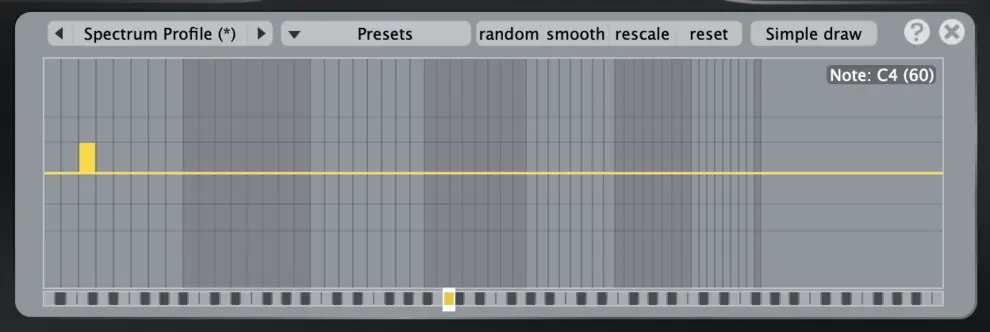
컨트롤 노트를 하나만 설정한 상태에서, 그 음의 3배음을 +6dB 올리면,
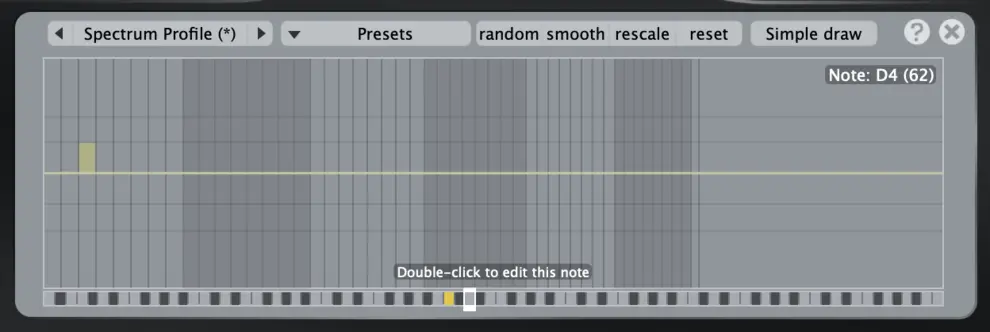
모든 음의 3배음이 동일하게 +6dB 올라감. 기준점이 하나뿐이어서 전체가 같은 방식으로 따라가는 구조임.
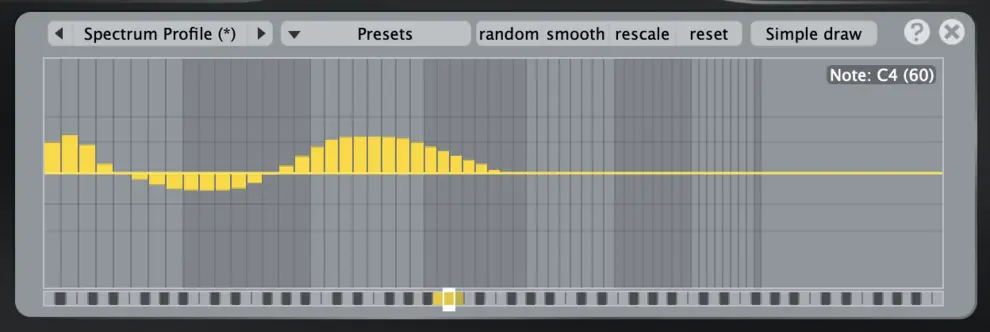
이번에는 가운데 도만 바꾸고 싶을 경우엔 먼저 초기화한 뒤, 가운데 도를 기준으로 위아래에 컨트롤 노트를 하나씩 더 추가함. 이렇게 세 개의 컨트롤 노트를 연속으로 두면,
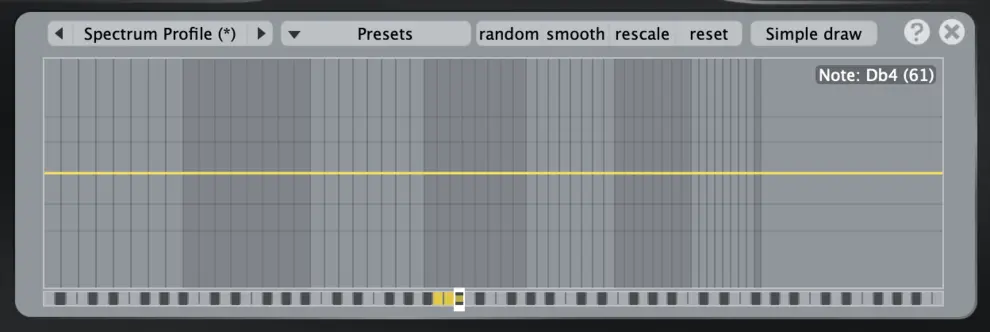
수정한 내용이 다른 음으로 따라가지 않음. 그래서 가운데 음만 따로 만질 수 있음.
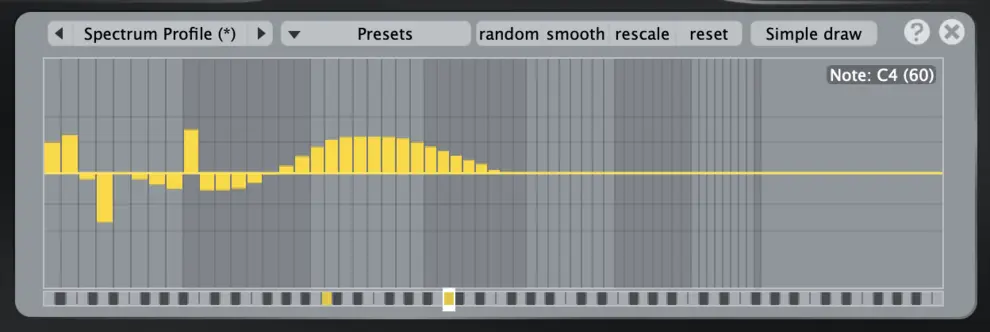
마지막 예제는 이 두 지점 사이에 있는 음들이 어떻게 자동으로 채워지는지 보기 위해 가온 다(C3)와 그 한 옥타브 아래의 도(C2)를 각각 수정한 경우임.
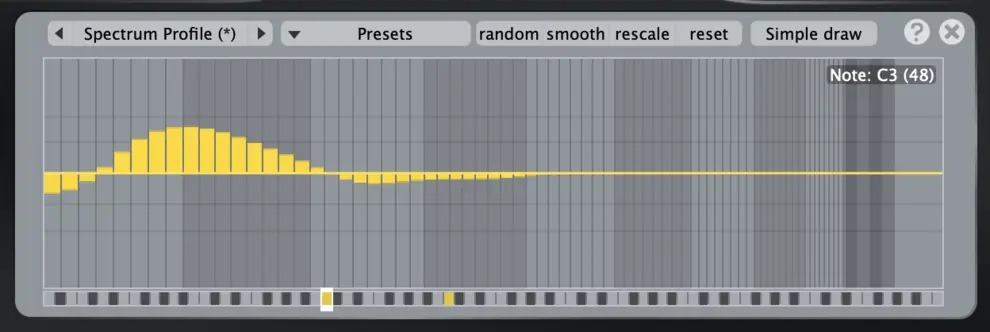
먼저 가온 다(C)의 프로파일을 수정하고,
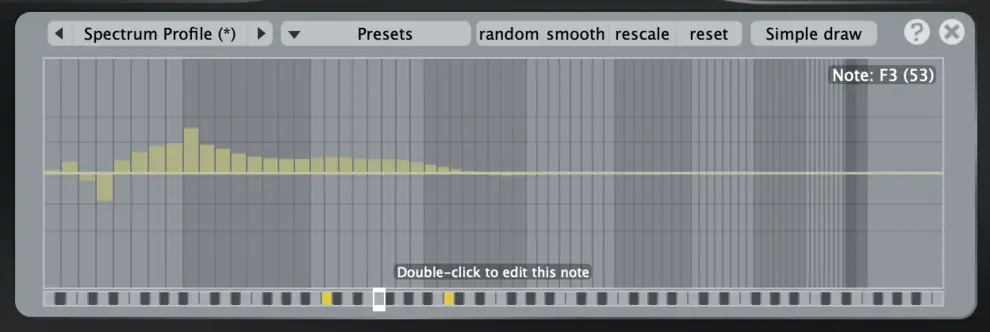
그 아래의 도(C)를 수정하면, 이렇게 두 개의 기준이 생기면, 그 사이에 있는 음들은 자동으로 중간값으로 계산됨. 예시에서는 두 도 사이에 있는 파(F)가 그 영향을 받아 보정된 값으로 바뀌는 걸 알 수 있음.