09. Mix View

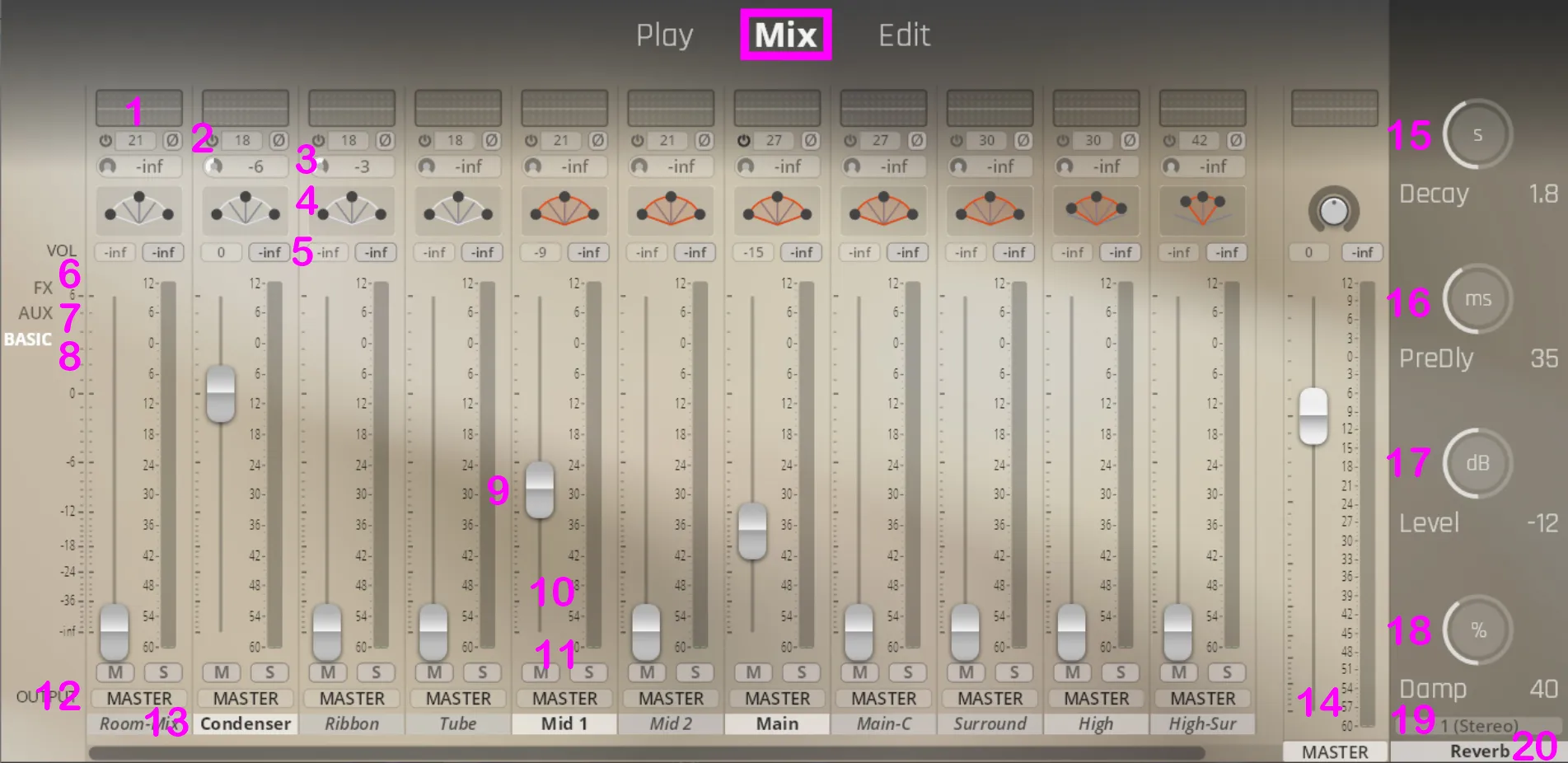
믹스 탭 아래에 룸 믹스, 콘덴서, 리본, 튜브, 미드 1, 미드 2, 메인, 메인-C, 서라운드, 하이, 하이-서라운드 등 다양한 채널이 배치된 디지털 오디오 믹서 인터페이스임. 각 채널에는 볼륨 슬라이더, 팬 컨트롤, 마스터 및 솔로 버튼이 있으며 채널 이퀄라이저 설정에 최적화되어 있음.
- EQ 채널 이퀄라이저임. 두 번 클릭하면 사용 가능한 모든 설정이 포함된 창이 열림. 전원 버튼은 채널 뷰에 통합되어 있음.
- 딜레이(Delay) 채널 지연 시간임. 각 채널에 시간 지연(런타임)을 추가하여 인상적인 공간감을 연출함. 단위는 밀리초(ms)임. 클릭 후 드래그하거나 두 번 클릭하여 값을 편집함. 커맨드(맥) 또는 컨트롤(윈도우) 키를 누르고 클릭하면 초기화됨. 채널 위상을 반전시킬 수도 있으며, 반전되면 아이콘이 주황색으로 변함.
- 리버브(Reverb) 리버브 센드 양임. 각 채널에 추가할 리버브의 양을 조절함. 주로 클로즈 및 미드 마이크에 적용함. 리버브 설정은 오른쪽 열에서 확인할 수 있음. 클릭 후 드래그하거나 두 번 클릭하여 편집함. 커맨드 또는 컨트롤 클릭으로 초기화함.
- 팬(Pan) 채널 패닝임. 밸런스(Balance)와 파워 팬(PowerPan) 중 선택할 수 있음. 팬 로우(Pan Law)는 설정의 엔진 탭에서 조절 가능함.
- 볼륨 슬라이더 값 클릭 후 드래그하거나 두 번 클릭하여 편집함. 커맨드 또는 컨트롤 클릭으로 초기화함.
- FX 뷰 통합된 모든 FX 플러그인에 접근함.
- AUX 뷰 추가적인 라우팅 옵션을 생성함.
- 베이직 뷰 각 채널의 EQ, 딜레이, 리버브, 패닝 옵션을 보여줌.
- 볼륨 슬라이더 핸들을 잡고 조절하며, 시프트 키를 누른 채 조절하면 미세 조정이 가능함. 클릭 후 드래그하거나 두 번 클릭하여 편집함. 커맨드 또는 컨트롤 클릭으로 초기화함.
- 뮤트(Mute) 선택한 채널을 음소거함. 활성화되면 노란색으로 변함.
- 솔로(Solo) 선택한 채널만 재생함. 활성화되면 빨간색으로 변함.
- 아웃풋(Output) 출력 경로를 지정함. 사용 가능한 아웃풋 중 선택함.
- 채널 켜기/끄기 클릭하여 활성화하거나 비활성화함. 설정의 엔진 탭에서 채널 비활성화 시 샘플을 언로드하는 옵션을 제공함.
- 마스터 채널 마스터 믹스에 내부 EQ를 사용할 때 유용한 도구임.
- 디케이 타임(Decay Time) 리버브가 지속되는 시간을 조절함. 시프트 키를 누르고 드래그하여 미세 조정함. 클릭 후 드래그하거나 두 번 클릭하여 값을 편집함. 커맨드 또는 컨트롤 클릭으로 초기화함.
- 프리딜레이 타임(Predelay Time) 원음이 끝난 후 첫 반사음이 들리기 시작할 때까지의 시간을 조절함. 시프트 드래그로 미세 조정, 더블 클릭으로 값 편집, 커맨드/컨트롤 클릭으로 초기화함.
- 리버브 레벨 리버브의 양을 조절함. 조작법은 위와 동일함.
- 리버브 댐핑 고음역 성분이 얼마나 감쇠될지 조절함. 조작법은 위와 동일함.
- 리버브 아웃풋 리버브 출력 경로를 지정함.
- 리버브 켜기/끄기 내장된 알고리즘 리버브를 켜거나 끔. 이 리버브는 실제 믹싱 환경처럼 비엔나 싱크론 스테이지의 소리를 더 부드럽게 다듬어주는 역할을 함.
컨텍스트 메뉴
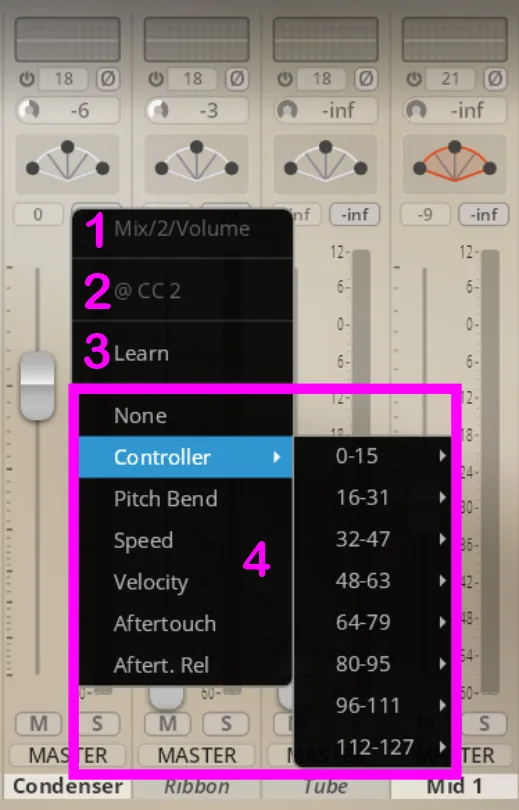
믹스 뷰의 모든 컨트롤에서 마우스 오른쪽 버튼을 클릭해 컨텍스트 메뉴를 사용할 수 있음. 추가로 팬 섹션에서 밸런스와 파워 팬 중 선택할 수 있음.
- Selected Control : GUI상의 컨트롤러를 표시함.
- Assigned Source : 할당되지 않은 경우 보이지 않음.
- Learn : 클릭하여 MIDI를 학습함.
- Available Control Sources: 목록에서 선택함.
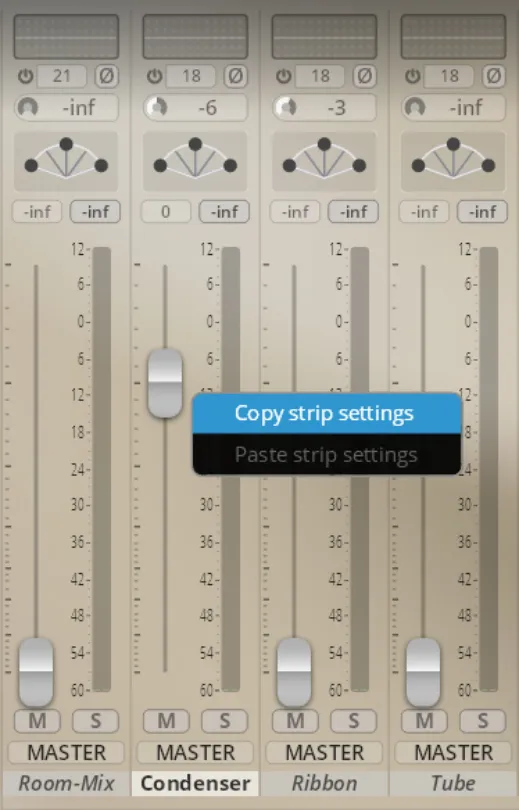
볼륨 미터를 직접 우클릭하면 해당 채널 스트립 설정을 복사하거나 붙여넣을 수 있음. 믹서 왼쪽 영역(OUTPUT 라벨 위)을 우클릭하면 전체 믹서 설정을 복사/붙여넣기 하거나, 이전에 복사한 스트립 설정을 모든 스트립에 일괄 붙여넣기 하는 옵션을 제공함.
EQ Window
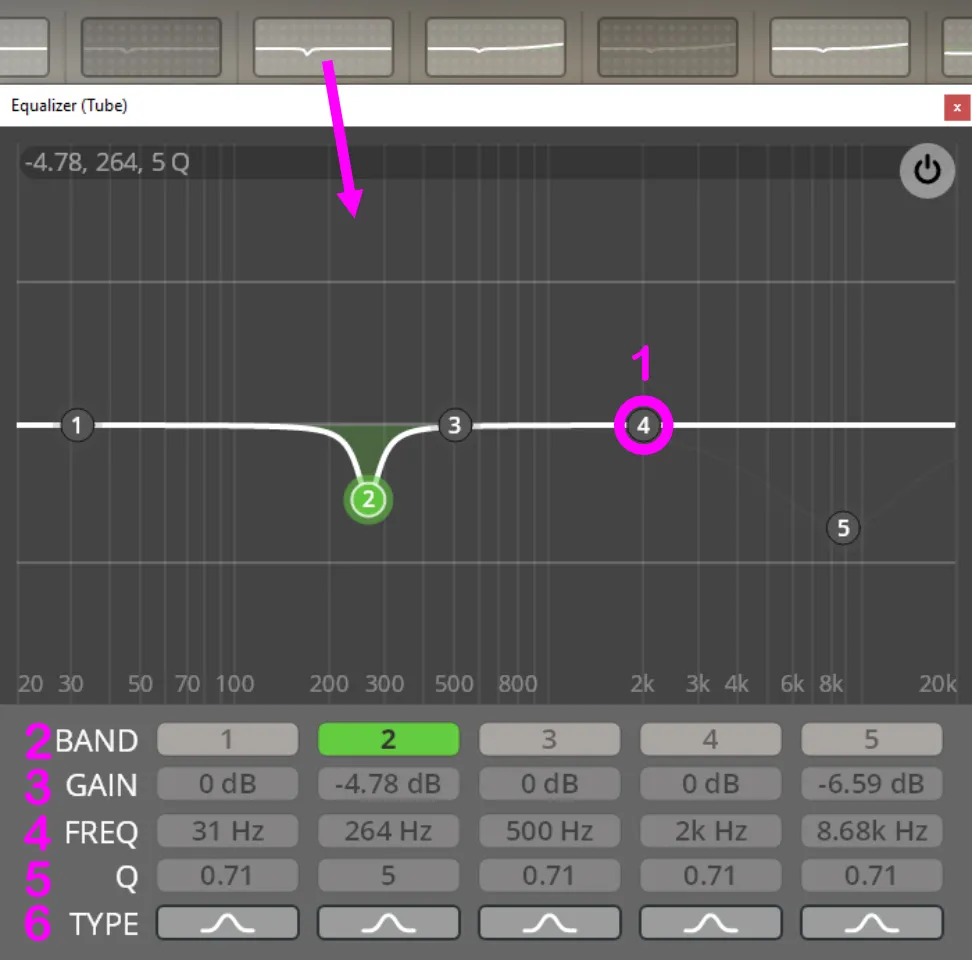
튜브 시뮬레이션과 주파수 응답 곡선을 보여주는 디지털 이퀄라이저 인터페이스임. 대역, 게인, 주파수, Q값, 필터 타입 등을 조절할 수 있음.
- EQ 노드 밴드(BAND): 버튼을 클릭해 해당 대역을 활성화함. GUI에서 밴드 노드를 우클릭하면 필터 타입을 변경할 수 있음. 마우스 휠로 Q값을 조절하고, 커맨드/컨트롤 클릭으로 초기화, 옵션/알트 클릭으로 주파수 잠금, 시프트 드래그로 설정을 미세 조정함.
- 밴드(BAND): 필터 대역을 활성화하거나 비활성화함.
- 게인(GAIN): EQ 디스플레이 창에서 선택한 노드의 증폭 값임. 시프트 드래그로 미세 조정, 더블 클릭으로 편집, 커맨드/컨트롤 클릭으로 초기화함.
- 주파수(FREQ): 선택한 노드의 주파수임. 조작법은 위와 동일함.
- Q: 선택한 노드의 Q값임. 조작법은 위와 동일함.
- 타입(TYPE): 피크, 로우 쉘프, 하이 쉘프, 하이 컷, 로우 컷, 밴드패스, 노치 중 필터 종류를 선택함.
Power Pan Window
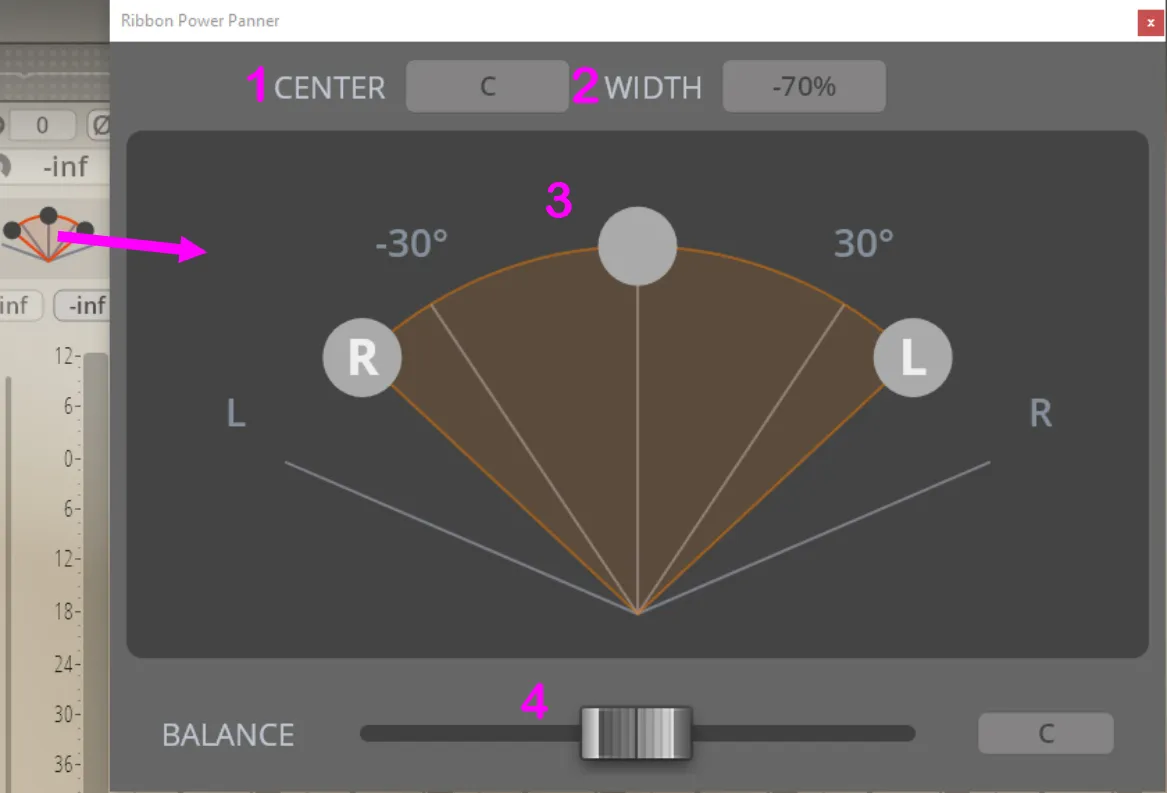
오디오 정위감을 조절하는 리본 파워 패너 인터페이스로 센터, 폭, 밸런스 제어 기능을 제공함.
- 센터(CENTER): 패닝의 중심을 퍼센트(%)로 나타냄. 클릭 후 드래그하거나 두 번 클릭하여 편집, 커맨드/컨트롤 클릭으로 초기화함.
- 위스(WIDTH): 패닝의 폭을 퍼센트(%)로 나타냄. 조작법은 위와 동일함.
- 디스플레이: 노드를 잡아 팬 설정을 조절함. 반전 시 색상이 변함. 커맨드/컨트롤 클릭으로 초기화함.
- 밸런스(BALANCE): 파워 팬의 밸런스 기능임. 설정된 만큼의 밸런스 기능을 적용함. 시프트 드래그로 미세 조정, 커맨드/컨트롤 클릭으로 초기화함.
이 글은 dcinside digital piano gallery 의 글을 복사한 것입니다. 관련 질문이나 문의는 우리 갤러리를 방문해주세요.